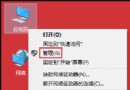
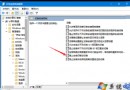
Win10 內建虛擬 Wi-Fi 熱點功能,透過指令即可將筆電變身無線基地台,分享網路給手機、平板使用。
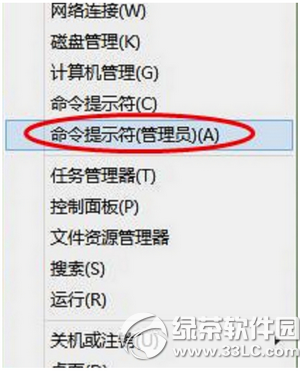
netsh wlan set hostednetwork mode=allow ssid=YourHotspotName key=YourPasswordssid為熱點名稱,key為密碼,至少 8 碼)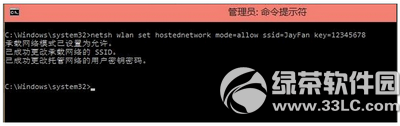
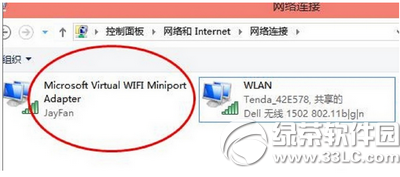
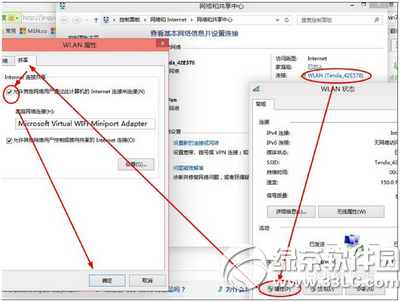
netsh wlan start hostednetwork 啟動熱點。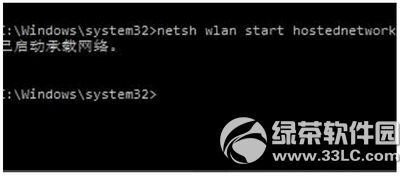
手機/平板搜尋到熱點名稱,輸入密碼即可上網。關閉熱點指令:netsh wlan stop hostednetwork。
Win10 升級指南完整版:從預約到安裝、相容性檢查、C 槽空間不足應對
Win10 設置螢幕自動關閉時間:設定 → 系統 → 電源和睡眠 → 螢幕區域設定關閉分鐘數
Win10玩遊戲切換輸入法卡頓怎麼辦?添加英文輸入法完美解決
Win10 Build 9926 OneDrive 使用攻略:7GB 免費空間、相簿自動備份、線上 Office、跨裝置同步、設定漫遊
Windows 10 關閉「使用者帳戶控制 (UAC)」安裝軟體提示:滑桿調整至「從不通知」
Windows 7/8.1 升級 Windows 10 哪些檔案會保留/遺失?版本對應與語言包限制完整說明