Windows XP Windows 7 Windows 2003 Windows Vista Windows 綜合教學 Linux 系統教學
Windows 10 Windows 8 Windows 2008 Windows NT Windows Server 電腦軟體教學

Win10 設置前後面板音箱與耳機同時輸出聲音:Realtek 高清音頻管理器「禁用前面板插孔檢測」+ 選擇耳機輸出

編輯:Windows 10 系統介紹

Win10 安裝後後置音箱正常、前置耳機無聲,需在 Realtek 控制台調整插孔檢測與輸出模式。

操作步驟

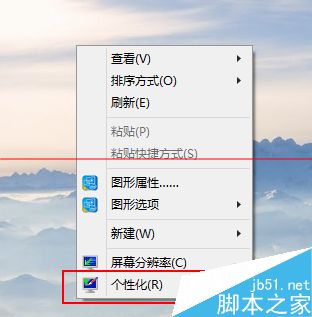
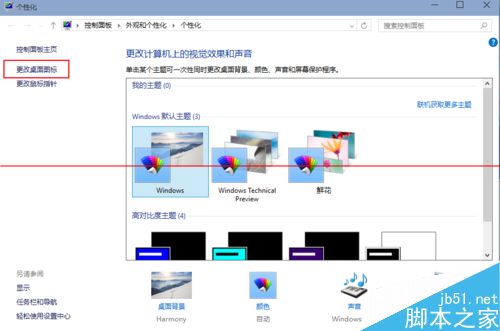
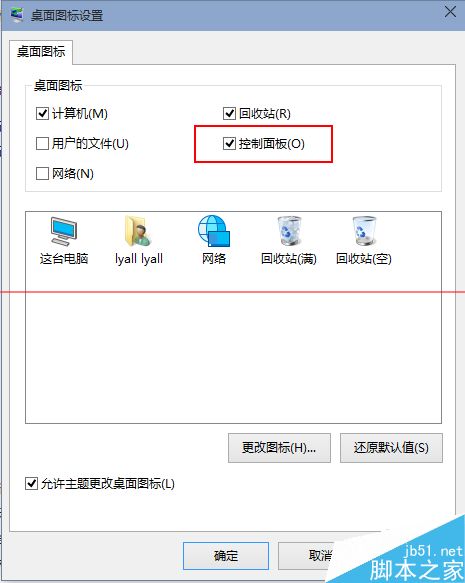
  1. 右鍵桌面空白處 → 「個人化」→ 左側「更改桌面圖標」→ 勾選「控制台」→ 確定 (桌面出現控制台圖標)。
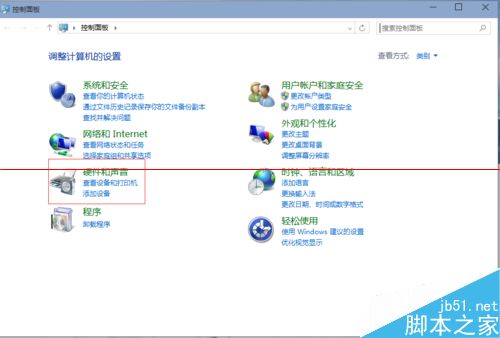
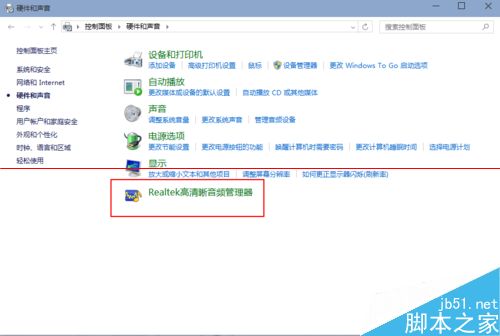
  2. 雙擊桌面「控制台」→ 「硬體和音效」→ 「Realtek 高清音頻管理器」。
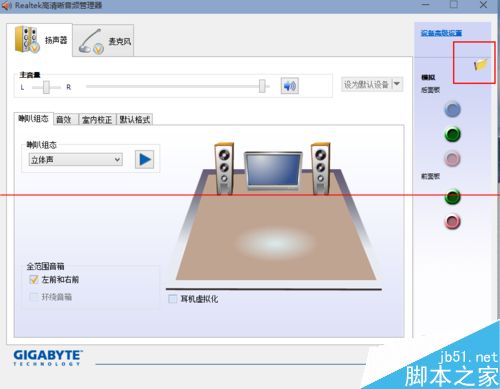
  3. 點擊右上角「資料夾圖標 (設定)」。
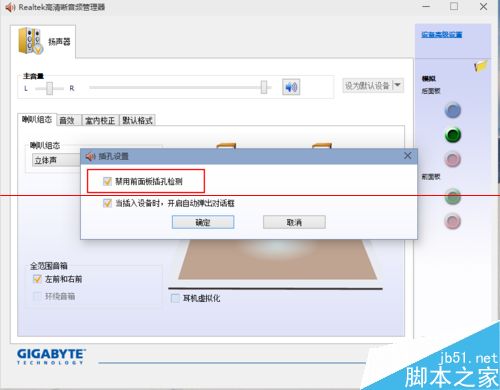
  4. 勾選「禁用前面板插孔檢測」→ 確定。
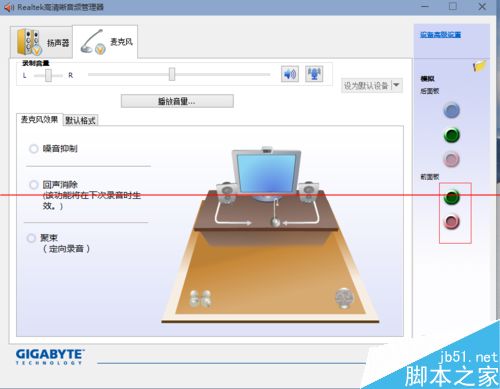
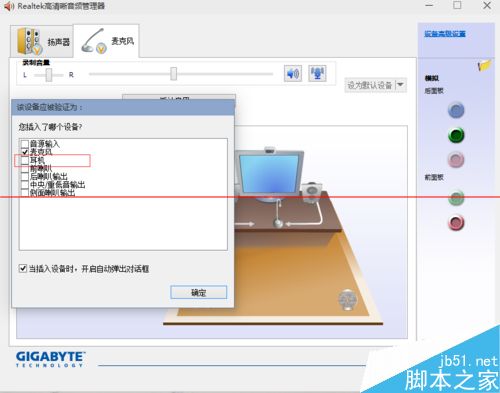
  5. 返回主介面,右側類比輸出區域點擊綠色「插孔圖標」。
  6. 在彈出選單選擇「耳機」→ 確定,前後輸出同時有聲。

桌面右鍵個人化更改圖標

更改桌面圖標勾選控制台

控制台圖標出現桌面

控制台硬體和音效

Realtek 高清音頻管理器入口

Realtek 主介面

設定資料夾圖標

禁用前面板插孔檢測

類比輸出區域點擊綠色圖標

選擇耳機輸出模式

注意事項

  • 確認耳機硬體正常,測試時音量勿過大防驚嚇。
  • 部分主機板 BIOS 需啟用「前面板音訊 HD Audio」選項。
  • 若無 Realtek 管理器,請從主機板官網下載對應驅動安裝。
Copyright © Windows教程網 All Rights Reserved