Win10 內建「快速助手」取代舊版「Windows 遠端協助」,無需設定路由器連接埠轉發、無需固定 IP,透過微軟伺服器中轉(443 埠加密通訊),雙方登入 Microsoft 帳號即可發起遠端桌面控制,支援批註、工作管理員快捷啟動、暫停/停止共享,適合家庭支援、遠端協作。
啟動與連線流程
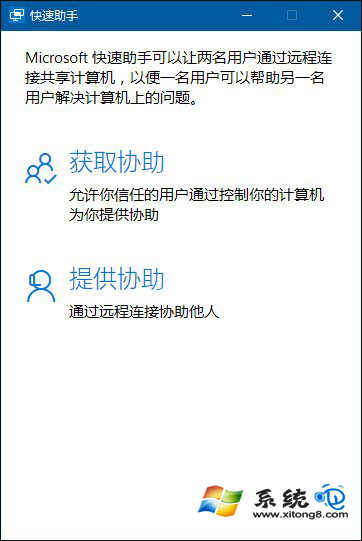
- Cortana 搜尋「快速助手」或「開始」→「Windows 配件」→「快速助手」。
- 介面提供兩種模式:
• 取得協助:你需要別人遠端控制你的電腦。
• 提供協助:你要遠端控制對方電腦。
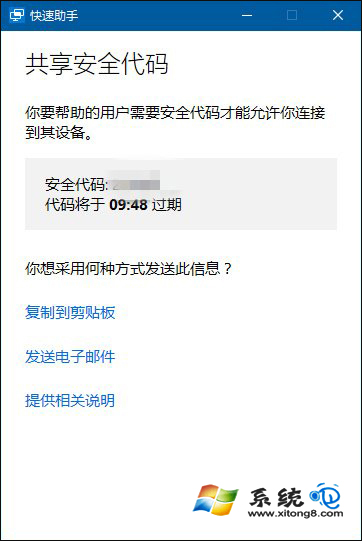
- 提供協助方登入 Microsoft 帳號 → 產生 6 位數安全碼(10 分鐘有效)。
- 取得協助方輸入安全碼 → 同意共享畫面 → 連線建立。

功能亮點
- 零設定:無需 VPN、RD Gateway、防火牆例外,NAT 穿透自動處理。
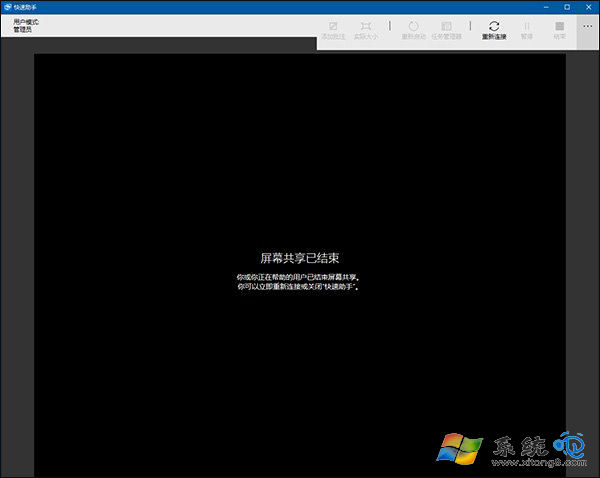
- 安全性:Microsoft 帳號驗證、443 埠 TLS 加密、安全碼限時、受協助方可隨時暫停/終止。
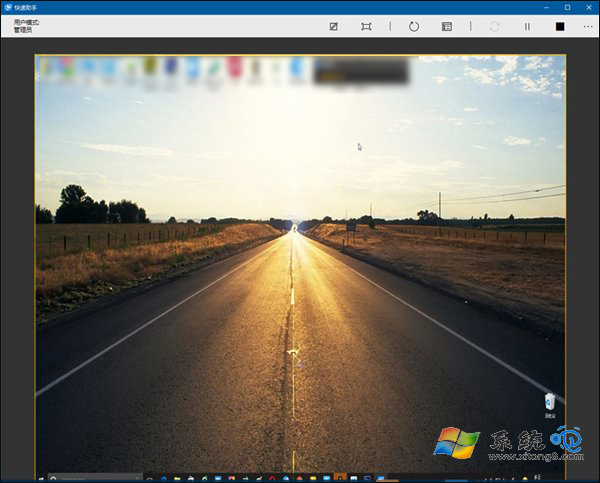
- 協作工具:螢幕批註(紅筆標記)、快速啟動工作管理員、全螢幕/適應視窗切換。
- 進程名稱:
quickassist.exe,資源佔用極低。
限制與注意事項
- 需 Win10 Build 14393 (1607) 以上版本支援。
- 雙方需各自登入不同 Microsoft 帳號,同一帳號無法互連。
- 非點對點直連,經微軟伺服器中轉,高延遲網路可能影響操作流暢度。
- 不支援檔案傳輸、語音通話,需搭配其他工具(OneDrive、Teams)。
- 企業環境可能被群組原則封鎖,需諮詢 IT 部門。
替代方案比較
| 工具 | 優點 | 缺點 |
|---|
| 快速助手 | 內建、零設定、安全 | 需微軟帳號、經伺服器中轉 |
| 遠端桌面 (RDP) | 效能佳、功能完整 | 需專業版、設定複雜、需公網 IP/VPN |
| TeamViewer/AnyDesk | 跨平台、檔案傳輸、語音 | 商業版收費、免費版有限制 |
| Chrome 遠端桌面 | 瀏覽器即用、跨平台 | 需 Chrome、Google 帳號 |