Windows XP Windows 7 Windows 2003 Windows Vista Windows 綜合教學 Linux 系統教學
Windows 10 Windows 8 Windows 2008 Windows NT Windows Server 電腦軟體教學

華碩 (ASUS) 筆電升級 Windows 10 藍畫面死機解決方案:更新官網驅動程式

編輯:Windows 10 系統介紹

問題背景

Windows 10 正式版發布 (2015/7/29) 後,多款華碩筆電升級後出現藍畫面死機 (BSOD),即使重新安裝仍復發。Microsoft 社群討論串超過 9 頁,用戶回報閒置/低負載狀態下亦會發生。
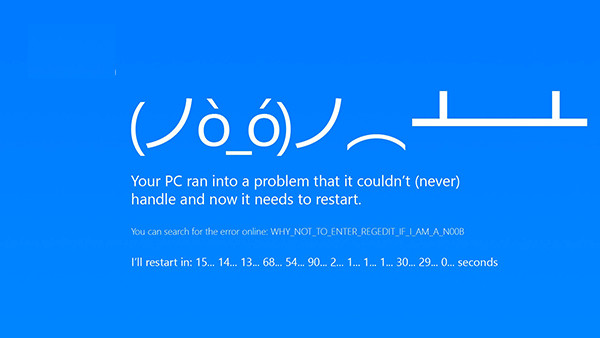
華碩升級 Win10 藍畫面討論

Microsoft 社群華碩升級藍畫面討論串

官方建議解決核心:從華碩官網下載對應 Windows 10 驅動程式

Microsoft 支援人員建議:**更新電腦驅動程式,可能為相容性問題**。華碩已針對 Windows 10 釋出專用驅動程式,**請勿依賴 Windows Update 自動取得驅動**,需手動從華碩官方支援網站下載安裝。

關鍵驅動程式更新優先順序

  1. 晶片組驅動程式 (Chipset) - 最關鍵,影響系統穩定性
  2. 顯示卡驅動程式 (VGA/GPU) - NVIDIA/AMD/Intel 官網亦可下載
  3. 音效驅動程式 (Audio) - Realtek/Conexant 等
  4. 網路驅動程式 (LAN/Wi-Fi/Bluetooth) - Intel/Realtek/Broadcom
  5. 觸控板/熱鍵/電源管理驅動 (ATKACPI/ASUS Hotkey 等華碩專屬)
  6. BIOS 更新 - 若官網有針對 Win10 相容性的 BIOS 版本,請謹慎更新

操作建議

  • 至 support.asus.com 輸入產品型號 → 「驅動程式與工具」→ 選擇 Windows 10 64位元
  • 依優先順序下載安裝,每裝一項建議重新開機驗證
  • 若藍畫面持續,記錄錯誤代碼 (如 DRIVER_POWER_STATE_FAILURE, SYSTEM_THREAD_EXCEPTION_NOT_HANDLED) 進一步排查
  • 可使用 WhoCrashed 或 BlueScreenView 分析記憶體傾印檔 (C:\Windows\Minidump)

適用機型參考

涵蓋 2014-2015 年間主流華碩筆電系列 (ZenBook, Vivobook, ROG, X系列, K系列 等),具體型號請對照官網支援清單。

Copyright © Windows教程網 All Rights Reserved