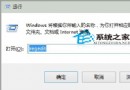
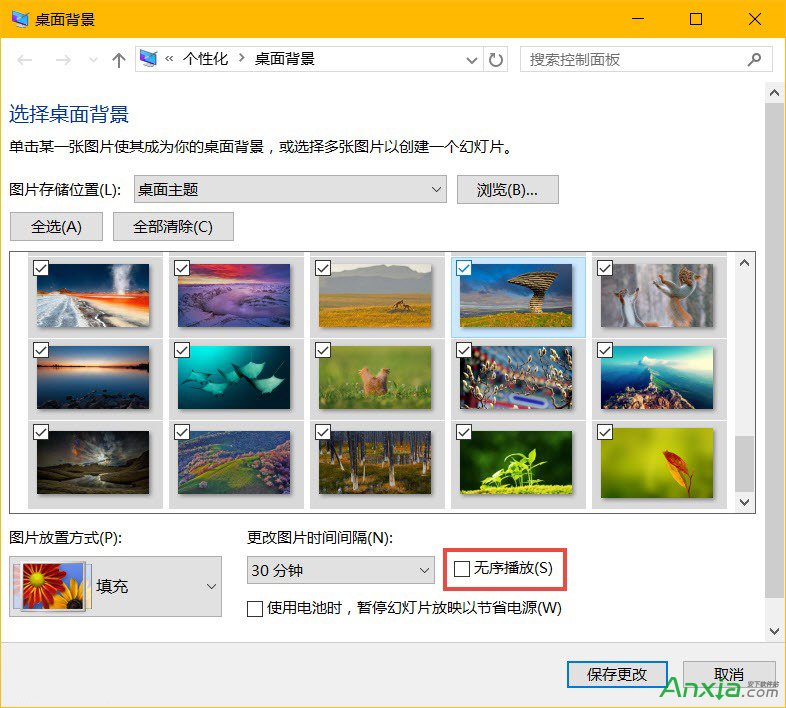
Win10 將桌布設定移至 Metro 風格「設定」App,且限制只能指定單一資料夾作為幻燈片來源。操作流程:建立資料夾放圖片 → 設定 → 個人化 → 背景選「幻燈片」→ 瀏覽選資料夾 → 設定切換間隔與「亂數播放」。若設定介面缺少「亂數播放」開關,可執行 control /name Microsoft.Personalization /page pageWallpaper 強制開啟經典個人化介面設定。
D:\Wallpapers) 並放入想輪播的圖片control /name Microsoft.Personalization /page pageWallpaper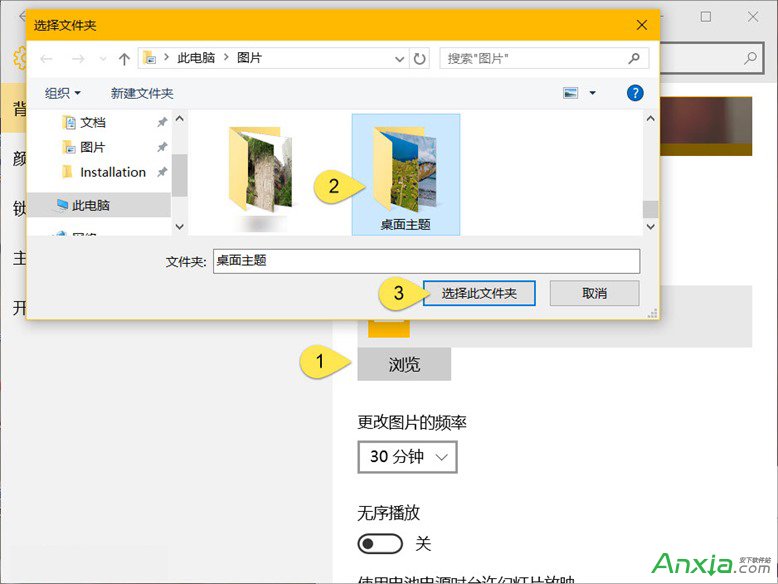
Windows 10 將資料夾釘選至工作列技巧:透過「釘選到開始」再「釘選到工作列」間接實現
Win10 提示 OpenCL.dll 遺失修復:SFC/DISM 修復 → 顯示卡驅動重裝 → 同版本系統檔案替換註冊
Win10 變更 .html 檔案預設開啟方式:設定預設瀏覽器即可
Win10 任務排程器報錯「任務物件版本不支援」?修改登錄表 command 值修復
Windows 10 IE9 瀏覽器開網頁白屏解決:重設 IE 設定或關閉 GPU 硬體加速
Win10 預覽版 10049 新功能總覽:斯巴達瀏覽器亮相、UI 細節大改進