Win10 內建防火牆無法開啟,通常是因為 Windows Firewall 服務 未啟動或啟動類型設為「手動/停用」。透過服務管理工具將其設為「自動」並啟動即可修復。
修復步驟
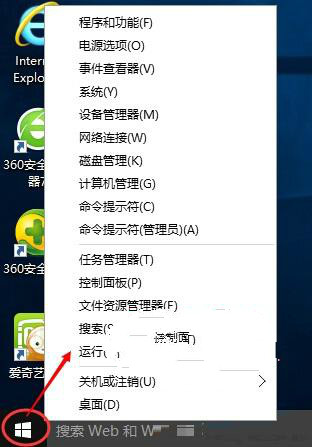
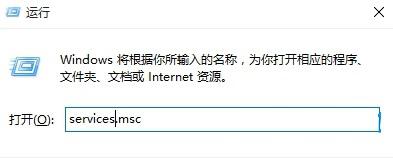
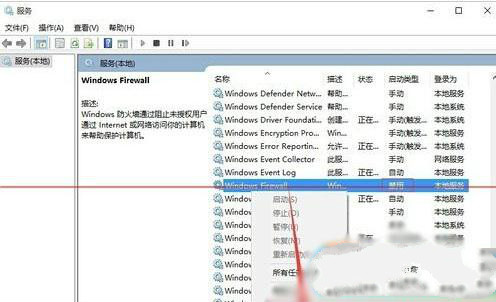
- 按 Win + R 輸入
services.msc 開啟「服務」管理單元。
- 在清單中找到 Windows Firewall(Windows 防火牆)。
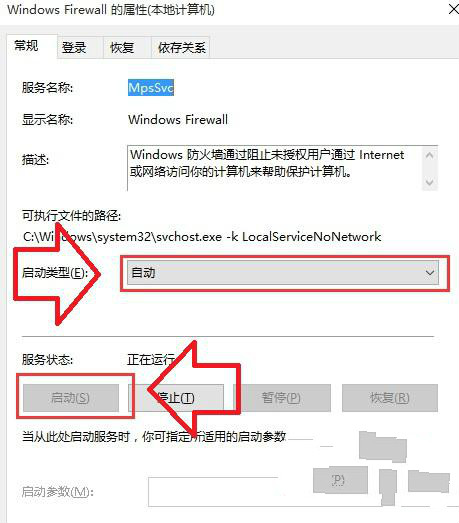
- 雙擊開啟屬性,將「啟動類型」改為 自動,點選「套用」。
- 再點選「啟動」按鈕啟動服務,確定離開。
驗證防火牆狀態
完成後至「控制台 → 系統與安全性 → Windows Defender 防火牆」確認狀態為「開啟」。
常見原因
- 第三方安全軟體(如 360、火綜)安裝時停用系統防火牆服務。
- 系統優化工具誤關鍵服務。
- 服務登錄檔損毀。