Windows XP Windows 7 Windows 2003 Windows Vista Windows 綜合教學 Linux 系統教學
Windows 10 Windows 8 Windows 2008 Windows NT Windows Server 電腦軟體教學

Win10 命令提示字元調整半透明視窗教學

編輯:Windows 10 系統介紹

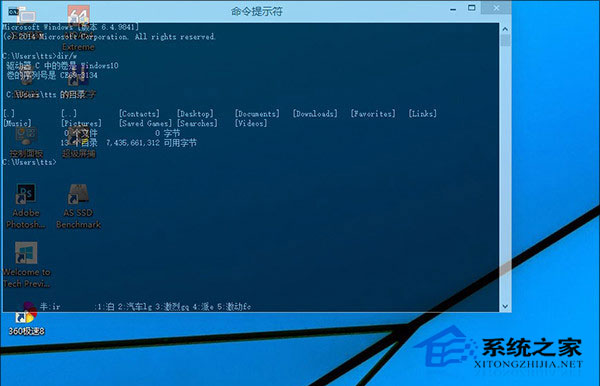
Windows 10 對命令提示字元(Command Prompt)進行了重大改良,不僅支援 Ctrl+C/V 複製貼上、自動換行,更隱藏了一項實用功能——調整視窗不透明度,讓終端機呈現半透明效果,方便參考背後視窗內容。

開啟半透明效果步驟

  1. 啟動命令提示字元(可在開始選單搜尋 cmd 或按 Win+R 輸入 cmd)。
  2. 在視窗標題列按右鍵,選擇「內容」。
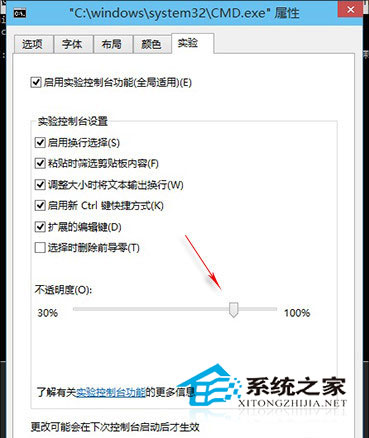
  3. 切換至「實驗」標籤(Experimental)。
  4. 取消勾選「使用傳統主控台」(若已勾選),即可看到「不透明度」滑桿。
  5. 拖動滑桿調整透明度(範圍 30%~100%),即時預覽效果。
  6. 點擊「確定」套用設定。

命令提示字元半透明效果

實驗標籤不透明度設定

實用場景

  • 程式碼對照:撰寫腳本時,半透明終端機可同時查看瀏覽器文件或 IDE 程式碼。
  • 多工作業:監控日誌輸出時,背景視窗資訊一目瞭然,無須頻繁切換。
  • 美觀提升:搭配 Windows Terminal 或自訂配色,打造現代化開發環境。

補充說明

此功能自 Windows 10 Build 10041 起引入,屬「實驗性」功能,穩定性良好。若「實驗」標籤不顯示,請確認系統版本或嘗試更新至最新版本。此外,新版 Windows Terminal 內建更豐富的透明度、亞克力材質與背景圖片支援,建議進階使用者改用該現代化終端機工具。

Copyright © Windows教程網 All Rights Reserved