Windows XP Windows 7 Windows 2003 Windows Vista Windows 綜合教學 Linux 系統教學
Windows 10 Windows 8 Windows 2008 Windows NT Windows Server 電腦軟體教學

Win10 更新驅動程式逾時解決:調整群組原則延長安裝等待時間

編輯:Windows 10 系統介紹

Windows 10 更新驅動程式時預設等待時間較短,易導致大型驅動 (如顯示晶片、聲卡) 安裝逾時失敗。透過群組原則編輯器延長「裝置安裝逾時」時間可解決。

設定步驟

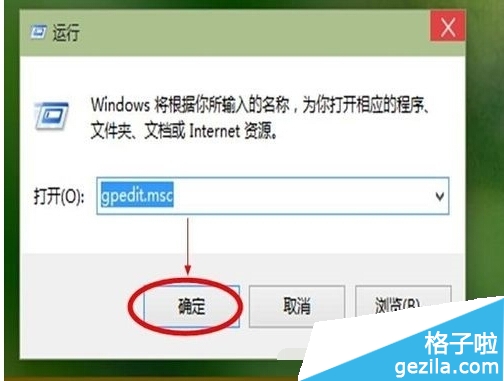
  1. 按 Win + R 輸入 gpedit.msc 開啟本機群組原則編輯器 (專業版以上)。
  2. 瀏覽至:
    電腦設定 → 系統管理範本 → 系統 → 裝置安裝
  3. 雙擊右側 設定裝置安裝逾時。
  4. 選擇 [已啟用],將時間 (秒) 設為 1800 (30 分鐘) → [確定]。
  5. 重新開啟裝置管理員,對黃色驚嘆號裝置右鍵 → [更新驅動程式] → [自動搜尋更新的驅動程式軟體]。

驅動更新逾時錯誤

效果驗證

安裝過程中裝置管理員視窗閃爍幾次後,黃色驚嘆號消失,工作列音量圖示紅叉消失,代表驅動成功安裝。

家用版替代方案

家用版無 `gpedit.msc`,可修改登錄:
HKEY_LOCAL_MACHINE\SOFTWARE\Microsoft\Windows\CurrentVersion\DeviceInstaller\Settings\DeviceInstallTimeout → 設為 `1800` (十進位) → 重開機生效。


Copyright © Windows教程網 All Rights Reserved