Windows XP Windows 7 Windows 2003 Windows Vista Windows 綜合教學 Linux 系統教學
Windows 10 Windows 8 Windows 2008 Windows NT Windows Server 電腦軟體教學

Win10 忘記開機密碼怎麼辦?Microsoft 帳戶/本機帳戶雙軌找回指南

編輯:Windows 10 系統介紹

Win10 預設推薦使用 Microsoft 帳戶(線上帳號)登入,也支援傳統本機帳戶。兩者找回密碼方式截然不同,請對號入座操作。
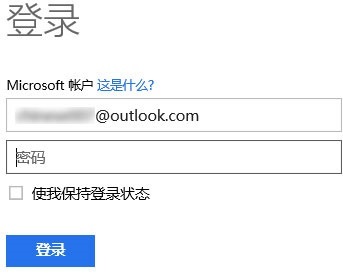
情況一:忘記 Microsoft 帳戶密碼(線上重置)

  1. 使用另一台可上網裝置,開啟瀏覽器前往:https://account.live.com/password/reset
  2. 輸入帳戶郵件/手機/Skype 名稱 → 下一步。
  3. 選擇驗證方式(備用信箱、簡訊、Authenticator App)接收驗證碼。
  4. 驗證通過後設定新密碼。
  5. 回到 Win10 裝置,確保聯網狀態下使用新密碼登入即可同步。

情況二:忘記本機帳戶密碼(離線重置,需 PE/安裝媒體)

本機帳戶密碼雜湊儲存在本機 SAM 資料庫,無線上找回機制。必須進入 Windows RE(復原環境)離線修改。

方法 A:使用 Win10 安裝媒體(USB/DVD)

  1. 啟動電腦從安裝媒體開機(可能需進 BIOS 調整啟動順序)。
  2. 語言選擇畫面按 Shift + F10 開啟命令提示字元。
  3. 輸入 diskpart → list volume 確認系統盤代號(通常是 C: 或 D:)。
  4. 備份原利用程式:copy d:\windows\system32\utilman.exe d:\windows\system32\utilman.exe.bak
  5. 替換為命令提示字元:copy d:\windows\system32\cmd.exe d:\windows\system32\utilman.exe
  6. 重新開機進入 Win10 登入畫面,點擊右下角「舒適存取」圖示(原「工具管理員」),會彈出系統權限 CMD。
  7. 重置密碼指令:net user 使用者名稱 新密碼(例:net user admin 123456)。
  8. 登入成功後,務必還原 utilman.exe:重複步驟 2-4,執行 copy d:\windows\system32\utilman.exe.bak d:\windows\system32\utilman.exe。

方法 B:使用第三方 PE 工具(如微PE、Ventoy+WinPE)

進入 PE 系統後,掛載系統盤,使用內建「密碼重置工具」(如 NTPWEdit、寶塔密碼重置)圖形化操作更簡單,風險較低。

重要提醒: 若系統啟用 BitLocker 加密,需先解鎖磁碟才能修改 SAM。建議平時備份 BitLocker 修復金鑰至 Microsoft 帳戶或列印備份。

預防建議

  • 設定「安全性問題」(本機帳戶)或配置 Microsoft 帳戶復原資訊(郵件/電話/Authenticator)。
  • 建立「密碼重設磁碟」(控制台 > 使用者帳戶 > 建立密碼重設磁碟,需 USB 隨身碟)。
  • 啟用 PIN 碼/Windows Hello 生物辨識作為備用登入方式。

Microsoft 帳戶忘記密碼「線上自助秒解」;本機帳戶需「離線 PE 介入」。平時做好備用登入與復原準備,關鍵時刻不慌張。

Copyright © Windows教程網 All Rights Reserved