無線網卡在裝置管理員消失的分級解決方案
第一級:軟體/設定檢查
- 確認筆電實體無線開關/鍵盤熱鍵 (Fn+F5 等) 為開啟狀態。
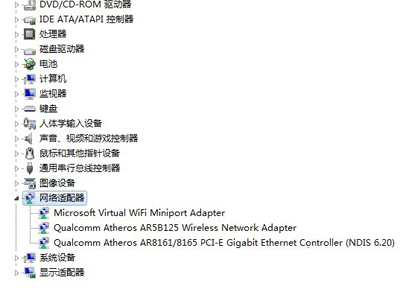
- 裝置管理員 → 「檢視」→ 「顯示隱藏的裝置」,查看是否為灰色隱藏狀態。
第二級:驅動程式完整重裝
- 裝置管理員 → 「網路介面卡」→ 所有無線網卡相關裝置右鍵 → 「解除安裝裝置」→ 勾選「刪除驅動程式軟體」。
- 重新開機。
- 至筆電官網/晶片廠 (Intel/Realtek/MediaTek) 下載最新 Win10 驅動,**自訂安裝**勾選所有元件 (特別是 WiFi STA、藍牙等),避免遺漏組件導致功能缺失。
第三級:硬體重新插拔 (終極大招)
- 關機、斷電、拔除電池 (可拔除式)。
- 拆開底蓋 (通常在觸控板下方/硬碟蓋旁),拔除無線網卡 (M.2/NGFF/半高 Mini PCIe)。
- 蓋回底蓋 (網卡暫不裝回) → 開機進入系統完全載入桌面。
- 關機、斷電 → 裝回無線網卡 → 合上底蓋 → 開機。
- 裝置管理員應出現網卡,安裝驅動程式即可正常使用。
原理
步驟 4 讓系統在無網卡狀態下完成枚舉,再熱插拔網卡觸發即插即用重新偵測,可解決 ACPI/BIOS 枚舉順序錯誤導致的裝置消失問題。
注意
- 操作需防靜電措施,避免汗水/金屬接觸電路板造成短路。
- 若第三級無效,網卡硬體損壞或主板插槽故障,需送修。