Windows 10 雖介面現代,但驅動相容性問題時有發生,特別是網卡驅動異常導致無法上網最為棘手。本文提供系統化修復流程,結合 Windows 內建工具與「驅動人生」等第三方軟體,解決各類驅動疑難雜症。
🔍 常見網卡驅動異常徵兆
- 工作列網路圖示顯示紅叉或地球圖示(無網路存取)。
- 裝置管理員 → 「網路介面卡」為空,或出現黃色驚嘆號裝置。
- 官網下載驅動安裝時提示「找不到相容硬體」或「此電腦沒有網路裝置」。
🛠 修復三步驟:系統自癒 → 驅動工具 → 深度修復
步驟一:Windows 裝置管理器自癒
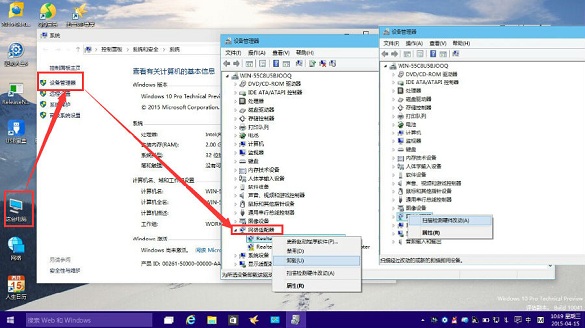
- 右鍵「此電腦」→ 「管理」→ 「裝置管理員」。
- 展開「網路介面卡」,右鍵異常網卡 → 「解除安裝裝置」。
- 頂端選單 → 「動作」→ 「掃描硬體變更」。系統會嘗試重新偵測並安裝通用驅動。
步驟二:使用「驅動人生網卡版」離線安裝網卡驅動
- 若電腦完全無法上網,請用其他裝置(手機/另一台電腦)下載「驅動人生網卡版」安裝檔,透過 USB 隨身碟傳輸至目標電腦安裝。
- 安裝過程會自動偵測並安裝網卡驅動,解決「無網不能下載驅動」的死循環。
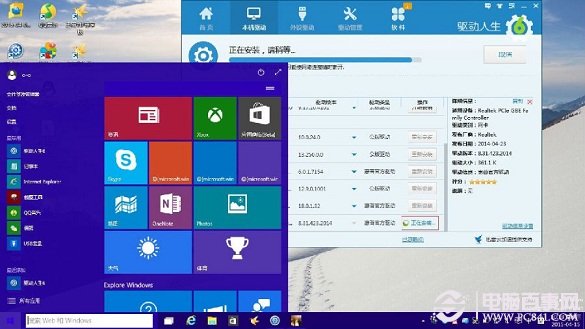
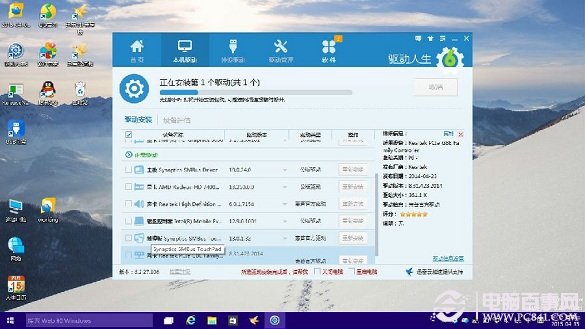
步驟三:驅動人生主介面重新掃描、重裝、修復
- 開啟驅動人生 → 「掃描」偵測所有驅動狀態。
- 針對網卡/無線網卡項目 → 「重裝驅動」或「修復驅動」。
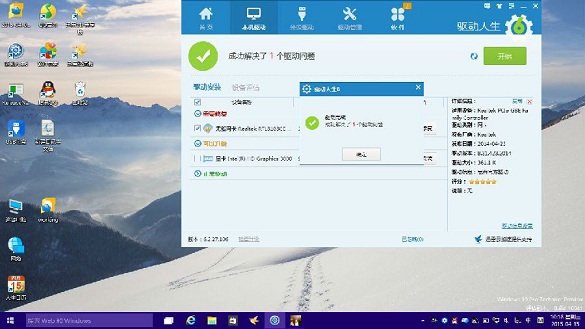
- 完成後查看修復結果確認。
📶 無線網卡驅動修復同樣適用
在裝置管理員 → 「網路介面卡」中找到無線網卡(通常名稱含 Wireless、Wi-Fi、802.11),同樣執行「解除安裝 → 掃描硬體變更 → 驅動人生修復」流程。
🔧 其他硬體驅動問題
聲卡、顯示卡、晶片組、USB 控制器等驅動異常,可直接跳過系統自癒步驟,使用驅動人生/驅動精靈/魯大師等工具一鍵掃描更新。建議下載官方最新版驅動人生獲得最佳相容性。