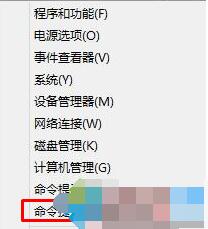
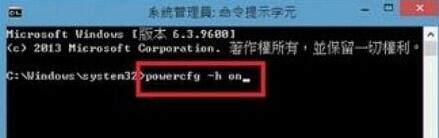
部分 Windows 10 筆記型電腦在「電源選項」的「選擇電源按鈕的功能」中,找不到「快速啟動」選項。這通常是因為系統休眠功能被關閉,導致快速啟動(其本質為混合休眠)無法顯示。
powercfg /h on
快速啟動結合了冷開機與休眠技術,能大幅縮短開機時間。若未來想關閉休眠以釋放磁碟空間,可執行 powercfg /h off,但快速啟動也會隨之消失。
powercfg /h off
Win10 內建指令實現定時關機,免安裝第三方軟體
Win10 安裝卡在 18% 解決方案:斷網繞過驗證機制
Win10 PowerShell 批次解除安裝內建應用:Get-AppxPackage | Remove-AppxPackage 一鍵淨化系統
Win10 紅石版 Build 14295 更新內容:修復遊戲手柄凍結、大寫鎖定刷新、Xbox App 登入等問題
Windows 10 Build 10125 更新日誌完整版:Edge 瀏覽器 InPrivate 模式、新啟動頁、歷史管理、釘選網站、F12 強化
Win10 更換鎖定畫面壁紙後無法進入桌面?還原 windows.ui.logon.pri 修復
Win10 內建「郵件」應用完整使用教學:新增帳戶、支援類型、常用操作
Win10 在「主資料夾」導覽窗格加入「程式庫」:註冊表新增 DelegateFolders 兩處鍵值