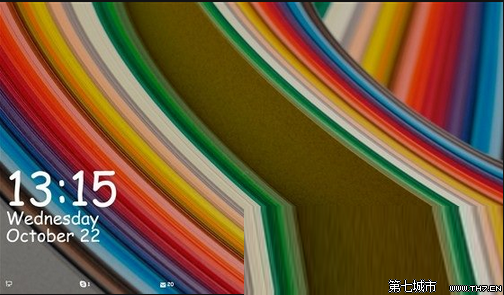
Windows 10 提供類似手機的鎖定螢幕體驗,顯示時間、日期、通知等資訊。以下介紹兩種最常用的鎖定方式。
同時按下 Win + L,系統立即鎖定並顯示鎖定畫面。此快速鍵自 Windows XP 以來一直沿用,是最快捷的鎖定方式。
鎖定畫面上點擊任意鍵或滑鼠點擊,進入登入畫面,輸入密碼、PIN 碼或圖片密碼即可解鎖回到桌面。
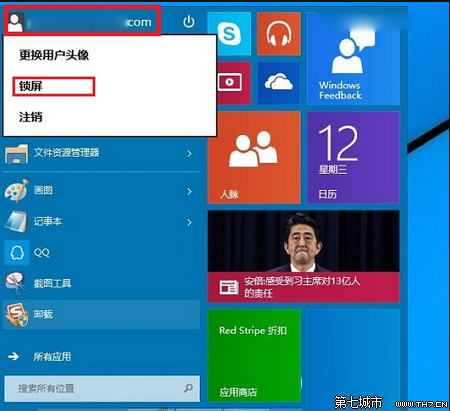
Windows 10 將鎖定功能整合回開始選單,比 Windows 8 的 Charms 列操作更直覺方便。
Win10 開始選單應用程式全部消失?PowerShell 重新註冊 AppX 套件修復
Win10 系統如何解除安裝 Skype 網路電話?兩種移除方法教學
Windows 10 免費升級指南:預約、下載、安裝全流程
Windows 10 Build 10122 激活同時移除右下角水印:一行命令搞定
Windows 10 應用程式磚全螢幕顯示模式啟用教學
Win10 透過 CPU 執行緒數加速開機:msconfig 進階選項啟用多核心引導
Win10 任務列「安全移除硬體」圖示消失?一鍵找回顯示設定
Win10 預設下載位置在哪裡?C 槽 WindowsApps、瀏覽器下載資料夾、Microsoft Store 應用安裝路徑全解析