前言
Windows 10 可透過「磁碟管理」修改非系統磁碟機代號 (如 D:、E:、F: 等),方便依習慣或軟體相容性需求調整盤符。系統碟 (C:) 不可修改。本文說明操作步驟。
操作步驟
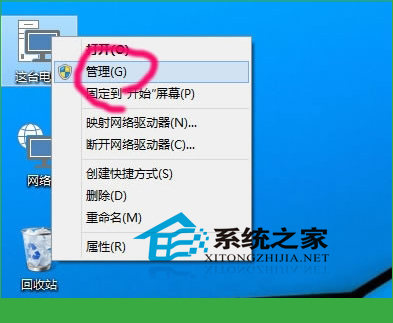
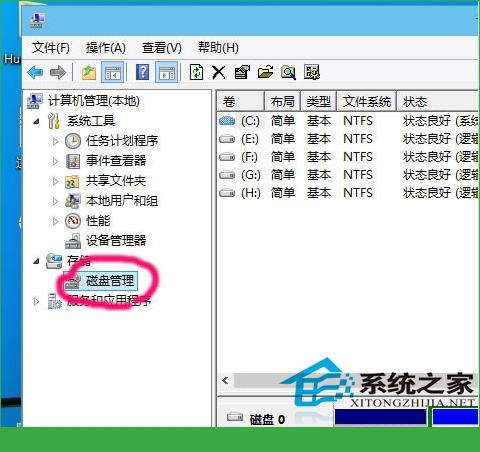
- 滑鼠右鍵「這台電腦」/「我的電腦」>「管理」。
- 在「電腦管理」左側選擇「磁碟管理」。
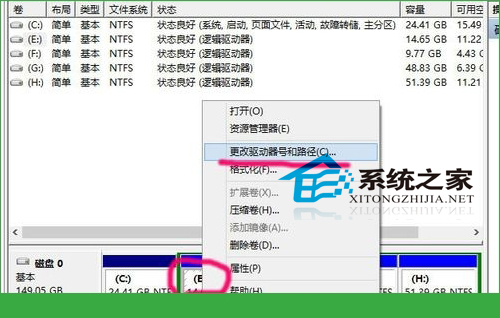
- 在磁碟清單中找到欲修改代號的磁碟分割,滑鼠右鍵選擇「變更磁碟機代號和路徑」。
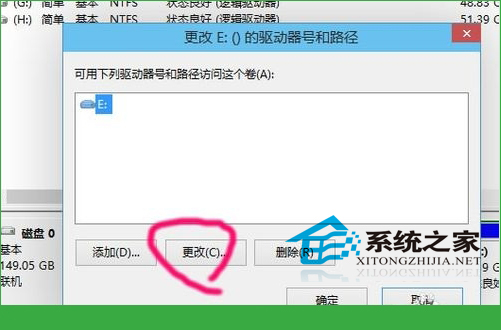
- 點選「變更」按鈕。
- 在「指派下列磁碟機代號」下拉選單選擇新代號 (需為未使用字母)。
- 點選「確定」> 確認警告視窗 > 「是」完成修改。
注意事項
- 系統碟 (C:) 不可修改,會導致系統無法開機。
- 修改盤符後,原有捷徑、程式安裝路徑、環境變數中包含舊盤符的路徑將失效,需手動更新。
- 建議在新增磁碟、重裝系統、整理磁碟分割時規劃好盤符,避免後續修改帶來麻煩。
- 光碟機代號亦可同樣方式修改。
小結
透過「電腦管理」>「磁碟管理」>「變更磁碟機代號和路徑」即可修改非系統磁碟盤符,操作簡單但需注意路徑依賴問題,建議規劃後再執行。