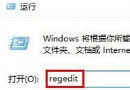
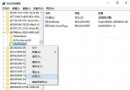
Internet Explorer 11 網頁版面破裂、內容顯示不全、排版錯亂,通常是瀏覽器設定異常或增益集衝突。重設 IE 進階選項可恢復預設狀態修復多數問題。
inetcpl.cpl 開啟「網際網路選項」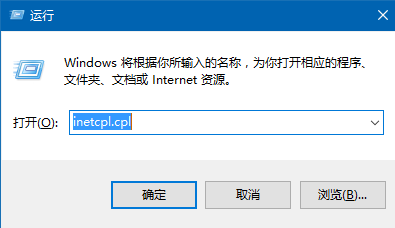
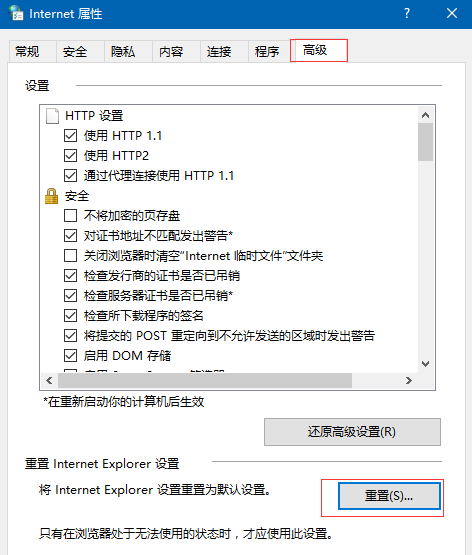
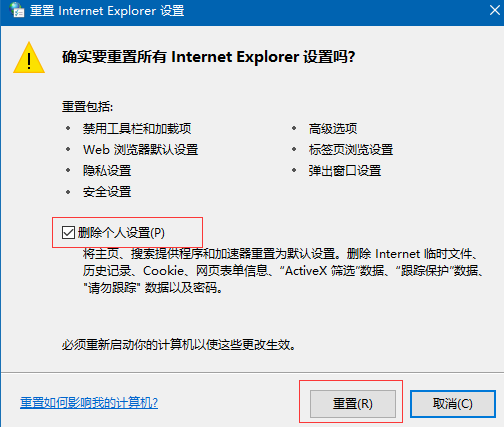
| 項目 | 是否重設 | 備註 |
|---|---|---|
| 首頁/搜尋提供者 | ✅ 是 | 恢復預設 |
| 安全性/隱私權/進階設定 | ✅ 是 | 恢復預設值 |
| 暫存網頁檔案/Cookie/歷程記錄 | ✅ 是 (勾選刪除個人設定) | 建議勾選 |
| 儲存的密碼/表單資料 | ✅ 是 (勾選刪除個人設定) | 需重新輸入 |
| 我的最愛/收藏夾 | ❌ 否 | 保留不受影響 |
| 已安裝的增益集/工具列 | ✅ 是 | 停用,需手動重新啟用 |
iexplore -extoff → 若正常則為增益集衝突,逐一停用排查sfc /scannow + DISM /Online /Cleanup-Image /RestoreHealthregsvr32 actxprxy.dllregsvr32 shdocvw.dllregsvr32 mshtml.dllregsvr32 urlmon.dll注意:Windows 10 20H2 起 IE11 圖示預設隱藏,Edge 已內建 IE 模式 (企業模式) 相容舊版網站,可在 Edge 設定 → 預設瀏覽器 → 「以 Internet Explorer 模式重新載入網站」啟用。