Win10 為保護隱私,預設可能關閉攝影機存取權限。QQ 視訊、Teams、Zoom 等應用無法喚醒攝影機時,優先檢查隱私權設定而非急著重裝驅動。
開啟攝影機權限步驟
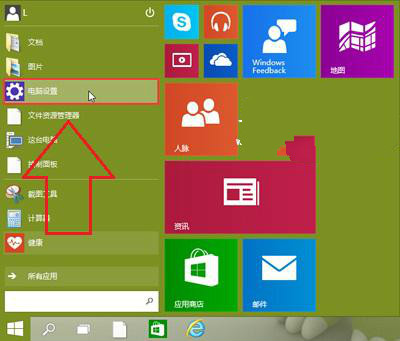
- 開始選單 → 「設定」(齒輪圖示)。
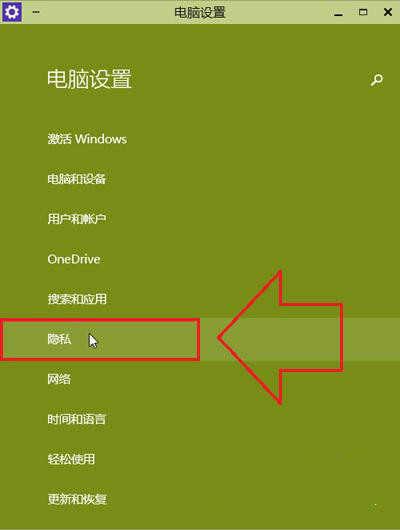
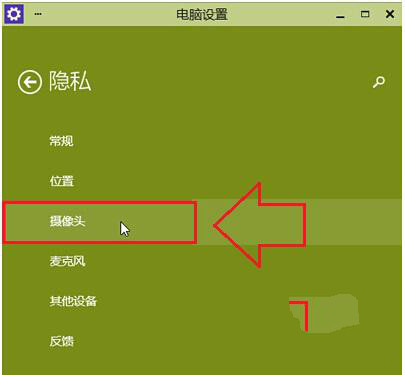
- 點擊「隱私權」→ 左側選單選擇「攝影機」。
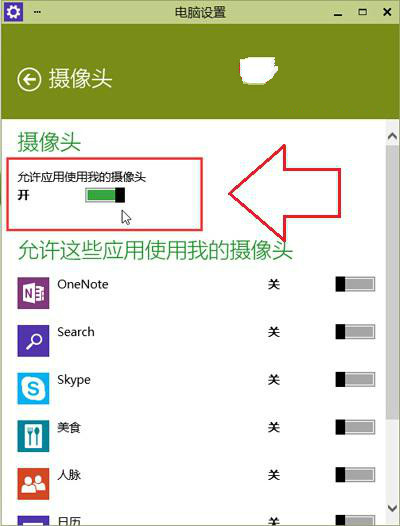
- 開啟「允許應用程式存取我的攝影機」總開關。
- 下方應用清單中,為需要視訊的應用(QQ、Teams、瀏覽器等)單獨開啟權限。
進階排查
- 權限全開仍無法使用 → 裝置管理員檢查「相機」/「影像裝置」下攝影機是否有黃驚嘆號,右鍵「更新驅動程式」或「解除安裝裝置」後重啟自動重裝。
- 外接 USB 攝影機 → 嘗試換埠、換線、或在其他電腦測試排除硬體故障。
- 企業版/教育版可能由群組策略鎖定攝影機權限,需聯繫 IT 管理員。
隱私保護建議
善用「選擇哪些應用程式可以存取你的攝影機」清單,僅授信任應用,定期審核權限清單,防止惡意軟體偷拍。