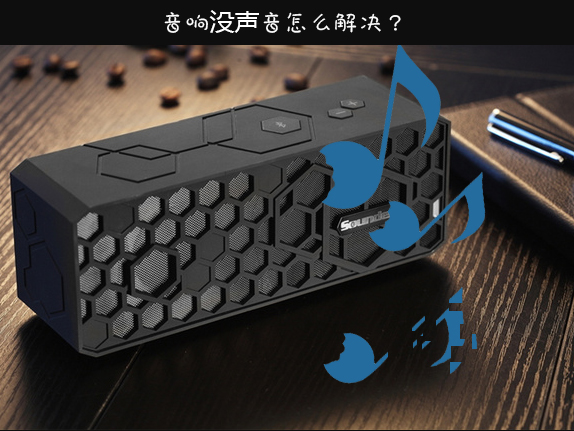
Win10 音訊問題高發,原因多為預設裝置錯誤、驅動衝突、格式不相容。微軟內建「聲音疑難排解」可自動診斷修復 80% 以上問題,輔以手動三步驟徹底解決。
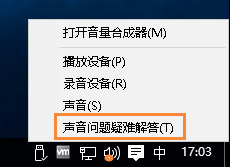
方法一:聲音疑難排解(最推薦,最省心)
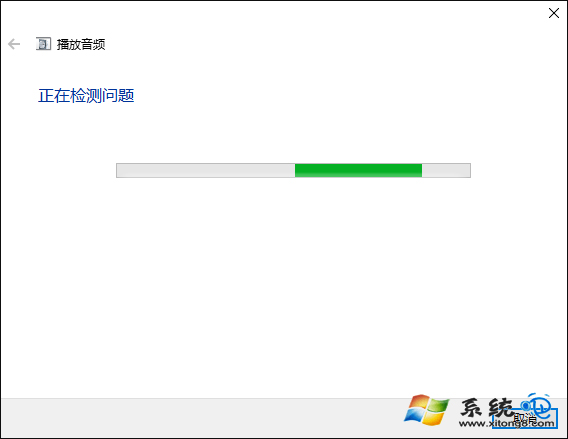
- 右鍵工作列音量圖示 → 選擇「針對聲音問題進行疑難排解」。
- 或:控制台 → 「疑難排解」→「硬體和音效」→「播放音訊」。
- 等待自動偵測修復,依提示操作即可。
方法二:驅動程式重裝(針對驅動損壞)
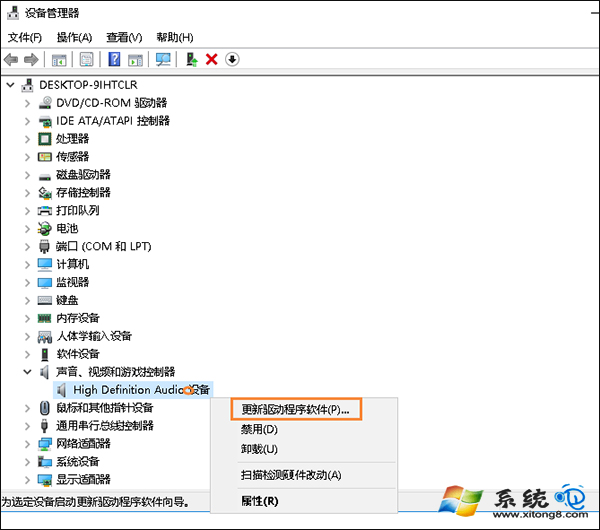
- Win + X →「裝置管理員」。
- 展開「音效、視訊及遊戲控制器」→ 右鍵聲音卡 → 「更新驅動程式」→「自動搜尋」。
- 若無效:右鍵 → 「解除安裝裝置」→ 勾選「刪除驅動程式軟體」→ 重開機讓 Windows 重新安裝。
方法三:預設播放裝置修正(最常見原因)
- 右鍵音量圖示 → 「開啟音效設定」或「播放裝置」。
- 確認正確裝置(喇叭/耳機)有綠色勾號 → 若無,右鍵該裝置 → 「設為預設裝置」。
方法四:預設格式調整(針對採樣率不相容)
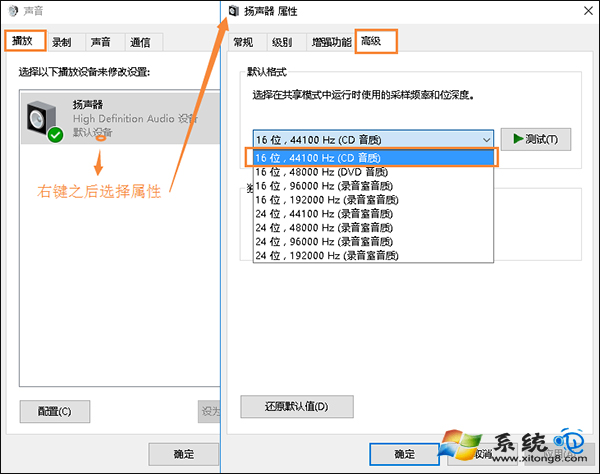
- 同上開啟「播放裝置」→ 右鍵預設裝置 → 「內容」→「進階」索引標籤。
- 「預設格式」下拉選單嘗試不同採樣率/位深(如 24 bit, 48000 Hz)。
- 點擊「測試」聽到聲音即為正確設定。
排查順序建議
- 先跑「疑難排解」(自動修復常見設定錯誤)。
- 檢查預設裝置(插耳機後常未自動切換)。
- 調整預設格式(外接 DAC/解碼器常需調整)。
- 重裝驅動(硬體異常、更新後衝突)。