虛擬機硬體配置建議
- 關閉虛擬機後調整:CPU/記憶體 ≥ 2GB,硬碟預留 ≥ 9GB。
安裝引導階段設定
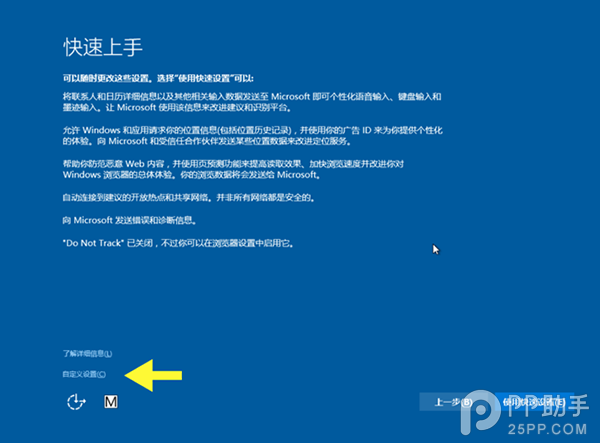
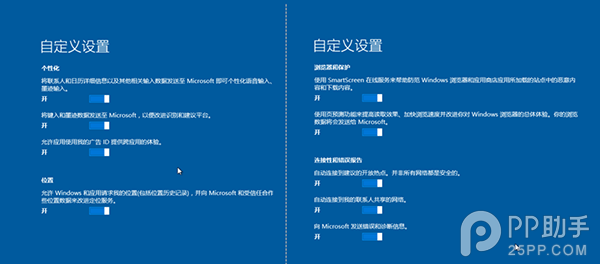
- 選擇「自訂設定」而非「快速設定」,關閉非必要項目(除「位置」外建議全關)。
清理安裝殘留檔案
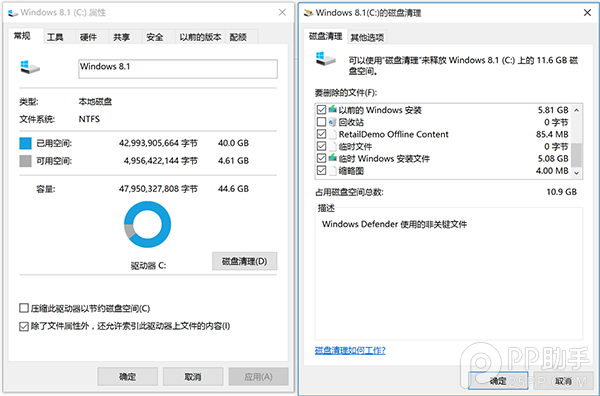
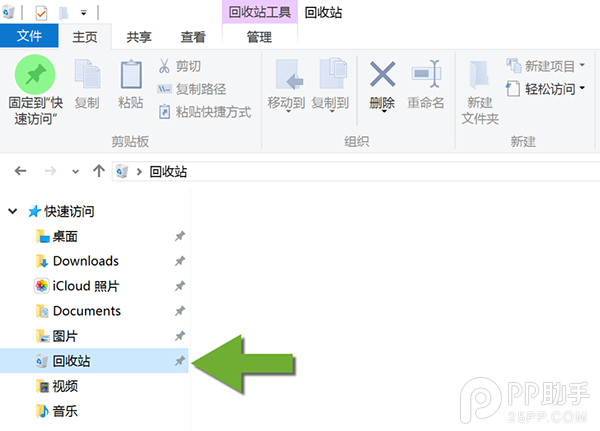
- 磁碟清理 → 清理系統檔案 → 勾選「之前的 Windows 安裝」與暫存檔,釋放大量空間。
啟用 Cortana (小娜) 與語音功能
- 設定 → 隱私權 → 語音、墨跡輸入與鍵入 → 開啟。
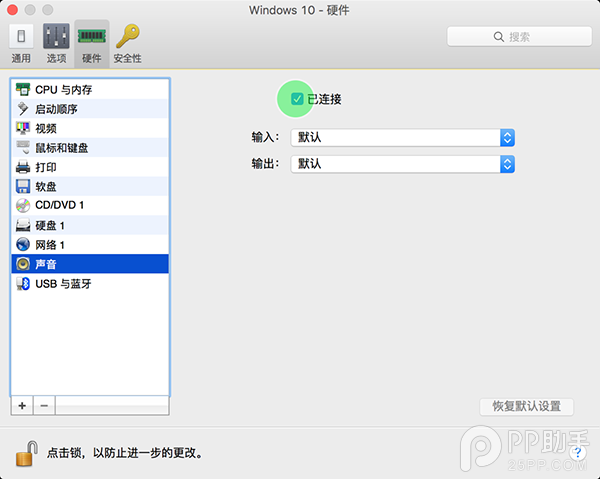
- 虛擬機設定 → 硬體 → 聲音 → 勾選「已連接」。
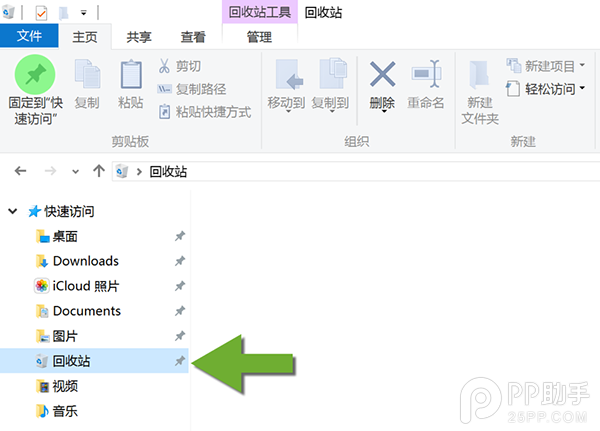
開始選單美化與效率設定
- 個人化 → 色彩 → 開啟「自動從背景選擇主題色」與「開始/工作列/動作中心透明」。
- 常用程式「釘選到開始畫面」,桌面保持乾淨。
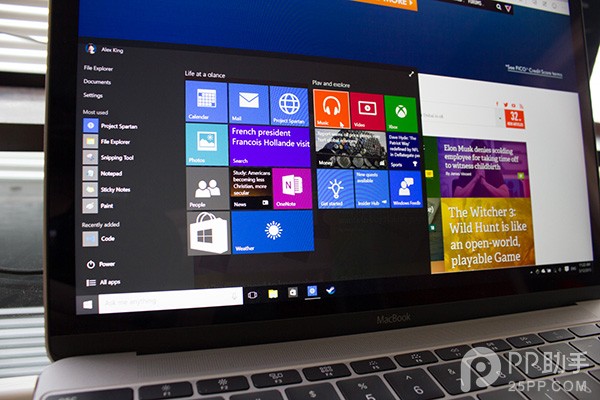
- 個人化 → 開始 → 開啟「顯示最常用的應用程式」與「最近開啟的項目」,找回 Win7 風格。
高解析度顯示設定 (Retina)
- 虛擬機 → 硬體 → 視訊 → 啟用 Retina 解析度。
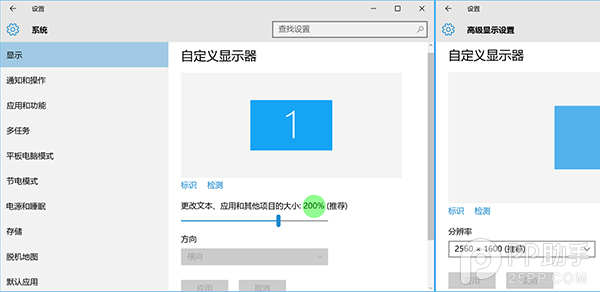
- 13 吋 MacBook 建議:2500×1600 解析度,縮放 200%。
隱私權精簡設定
- 一般:關閉廣告識別碼、SmartScreen 篩選器。
- 語音/墨跡/鍵入:關閉(將同時關閉 Cortana)。
- 回饋與診斷:回饋頻率「永不」,診斷資料「基本」。
- 背景應用程式:僅保留行事曆、鬧鐘、OneNote。
控制台與設定的雙重介面困擾
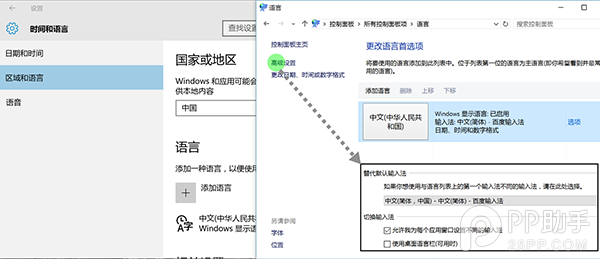
設定為控制台的扁平化版本,部分進階選項(如輸入法個別視窗設定)仍需至控制台操作。
輸入法切換固定問題
語言設定中僅保留「中文」,避免 Parallels 切換桌面時自動跳回英文模式。
安裝額外字體、OCR 與語音包
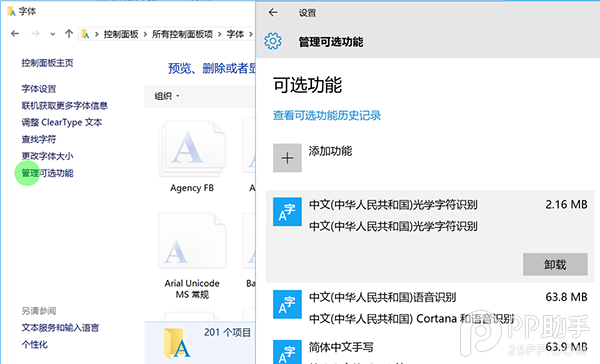
控制台 → 字體 → 左側「管理可選功能」 → 新增功能 → 選擇簡/繁中文字體、語音包、OCR 包。
變更預設瀏覽器
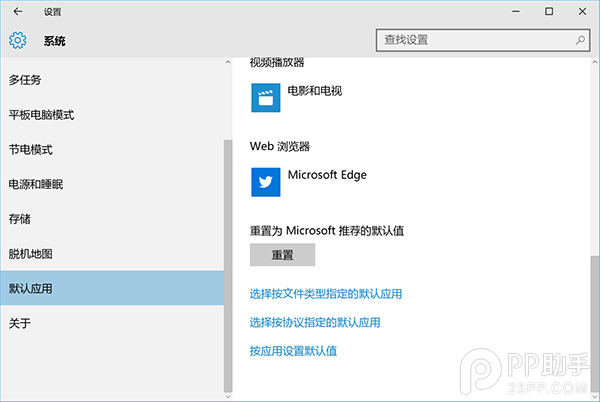
設定 → 應用程式 → 預設應用程式 → 網頁瀏覽器 → 選擇 Chrome/Firefox 等。
移除內建應用 (PowerShell)
以管理員身分執行 PowerShell,執行移除指令,例如:
Get-AppxPackage *xbox* | Remove-AppxPackage
Get-AppxPackage -AllUsers | Remove-AppxPackage  # 一次全刪
Get-AppXProvisionedPackage -online | Remove-AppxProvisionedPackage -online  # 含新用戶預裝
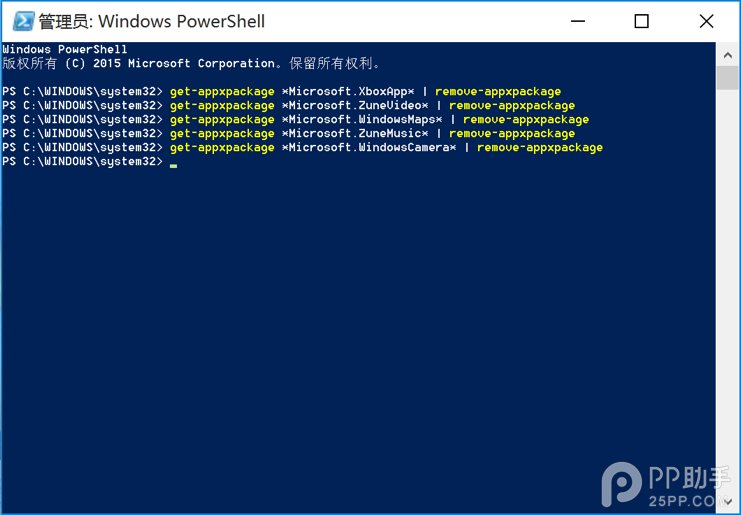
移除 Xbox 會報錯但實際已刪除,無需理會。主要工作環境若為 Office 相容,Parallels + Win 版 Office 為最佳組合。