升級 Windows 10 後內建「郵件與行事曆」應用同步失敗顯示 0x80c8043e,提供官方 PowerShell 方案與社群發現的補丁移除方案。
方案一:PowerShell 重新佈建應用套件(官方)
- Cortana 搜尋「PowerShell」→ 右鍵「以系統管理員身分執行」。
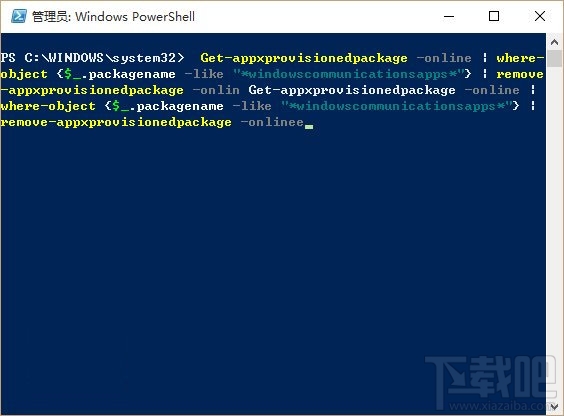
- 執行指令:
Get-AppxProvisionedPackage -Online | Where-Object {$_.PackageName -like "*windowscommunicationsapps*"} | Remove-AppxProvisionedPackage -Online
- Microsoft Store 重新搜尋安裝「郵件與行事曆」。
方案二:解除安裝 KB3081436 累積更新(社群方案,有風險)
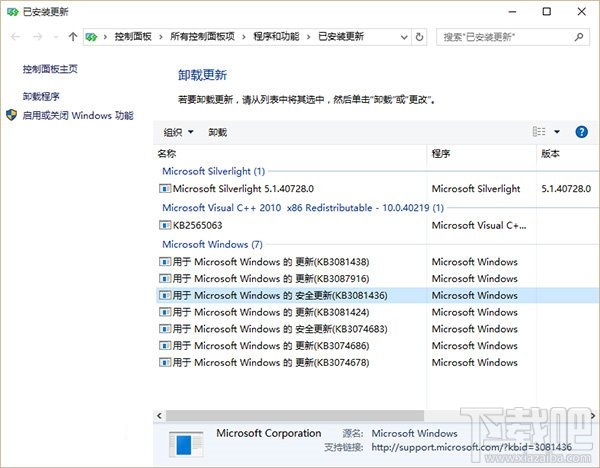
- 設定 →「更新與安全性」→「進階選項」→「檢視更新歷程記錄」→「解除安裝更新」。
- 找到
KB3081436(第二累積更新)雙擊解除安裝。
風險提醒
- KB3081436 為安全性更新,移除可能暴露系統風險。
- 若已安裝較新累積更新(如 KB3081438),移除舊補丁可能導致更新歷程不一致。
- 建議優先嘗試方案一,無效且評估風險可接受時再考慮方案二。