Windows 10 為隱私保護預設封鎖應用程式存取攝影機,視訊軟體無法開啟攝影機時,需至隱私權設定手動授權。
修復步驟
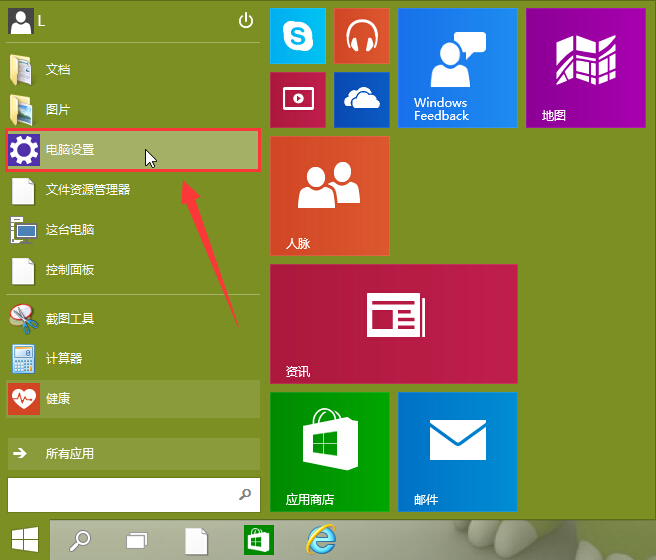
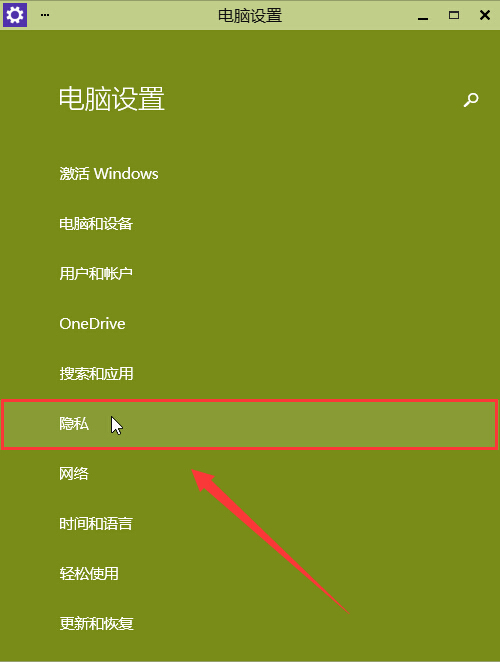
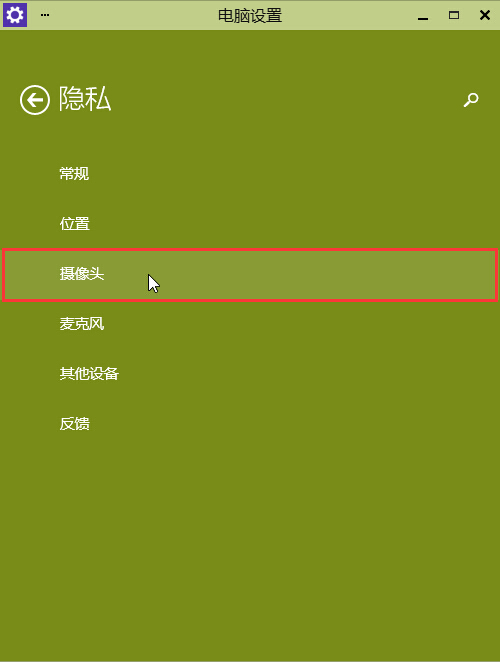
- 開始 →「設定」→「隱私權」。
- 左側選「攝影機」。
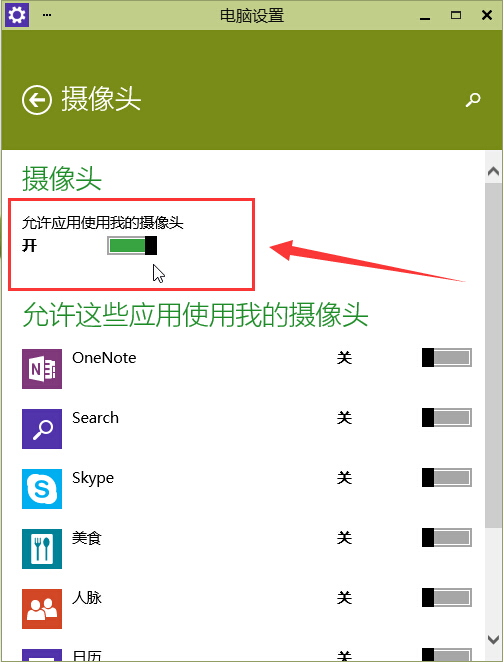
- 開啟「允許應用程式使用我的攝影機」總開關。
- 下方應用程式清單確認目標應用(如 Skype、Teams、Zoom)開關亦為開啟。
- 關閉設定視窗,重新啟動視訊軟體測試。
若仍無法使用
- 裝置管理員確認攝影機裝置無黃驚嘆號,必要時更新驅動程式(可用驅動程式更新工具)。
- 檢查實體隱私遮蓋/鍵盤功能鍵(如 Fn+F8)是否誤關閉。
- 隱私權設定中「允許桌面應用程式存取攝影機」亦需開啟(傳統 Win32 應用需此項)。
隱私權設計理念
Windows 10 採用「預設拒絕、明確授權」模型,保護使用者免受惡意軟體偷拍,屬正常安全機制非故障。