Win10 開始選單修正了 Win8 的諸多痛點,引入動態磚與傳統清單雙軌並行設計。本文整理三大核心操作,助你打造專屬的高效率開始選單。
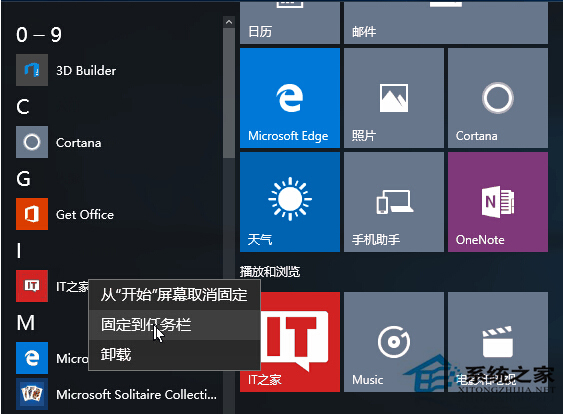
1. 將應用固定到開始選單(建立動態磚)
- 開啟開始選單,在左側應用清單找到目標應用。
- 右鍵點擊 → 選擇「固定到開始畫面」。
- 應用圖示即會以動態磚形式出現在右側區域。
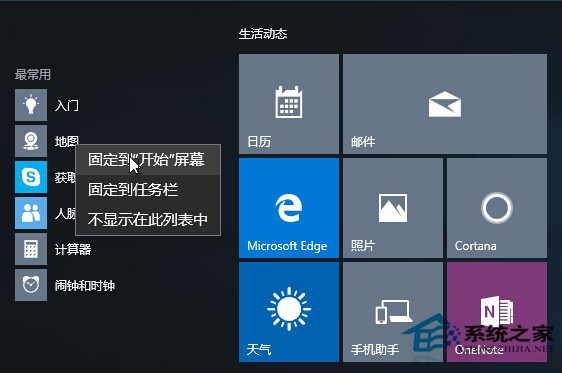
2. 將應用固定到任務列(快速啟動列)
- 在開始選單右鍵點擊目標應用。
- 選擇「固定到工作列」。
- 圖示將永久駐留工作列,單鍵啟動無需開啟開始選單。
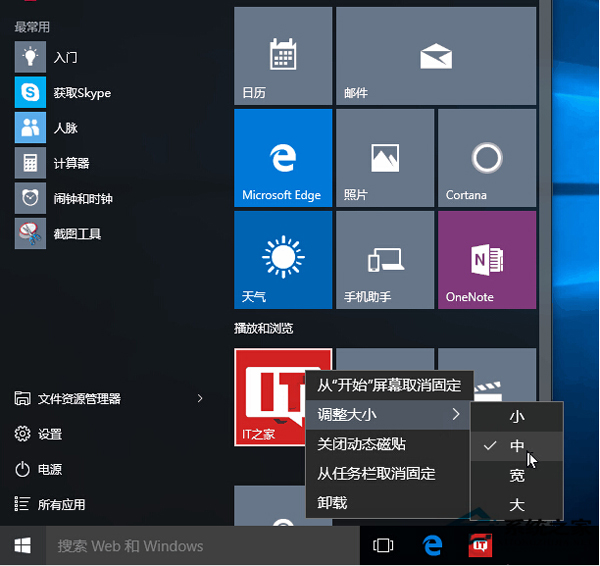
3. 調整動態磚大小(四種尺寸任你選)
- 右鍵點擊右側動態磚區域的目標磚。
- 選擇「調整大小」 → 選擇:小、中、寬、大。
- 小:僅顯示圖示,適合高密度佈局。
中:顯示基本動態資訊。
寬:橫向雙倍寬度,資訊更豐富。
大:四倍面積,完整呈現動態內容(如天氣預報、郵件預覽)。
進階技巧:建立自訂群組與命名
- 將相關磚拖曳聚集,滑鼠移至群組上方空白處,點擊「命名群組」輸入標題(如「辦公套件」、「社群媒體」)。
- 整組拖曳可調整群組順序。
- 右鍵磚塊可「關閉動態更新」以節省資源。
小結
善用「固定到開始畫面/工作列」+「動態磚尺寸調整」+「自訂群組命名」,即可將開始選單打造為專屬的指揮中心,大幅縮短啟動常用應用的路徑。