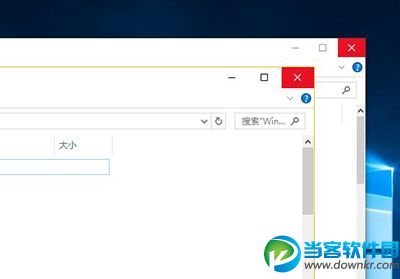
Win10 允許透過註冊表精確調整視窗標題列高度(CaptionHeight)與捲動條寬度(ScrollWidth),滿足高 DPI 螢幕或個人視覺偏好需求。
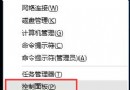
regedit 開啟註冊表編輯器。HKEY_CURRENT_USER\Control Panel\Desktop\WindowMetricsCaptionHeight(標題列高度)與 ScrollWidth(捲動條寬度),雙擊修改數值資料。-15 × 期望像素高度/寬度。-15 × 18 = -270。-15 × 14 = -210。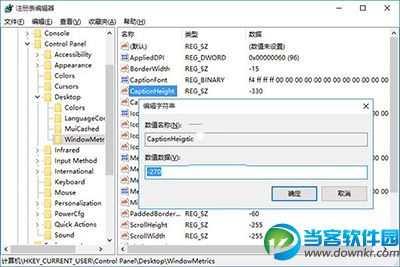
| 鍵值名稱 | 控制對象 | 預設值(約) |
|---|---|---|
| CaptionHeight | 視窗標題列高度 | -330 (22px) |
| ScrollWidth | 垂直捲動條寬度 | -255 (17px) |
| ScrollHeight | 水平捲動條高度 | -255 (17px) |
| MenuHeight | 功能表項目高度 | -285 (19px) |
| CaptionWidth | 標題列按鈕寬度 | -330 (22px) |
Win10 「敘述者」語音切換:中文 Huihui vs 英文 Zira 任你選
Win10 開機記憶體佔用持續飆升修復:登錄檔停用 TimeBroker 與 SysMain 服務
Win10 無法讀取光碟機?關閉 Shell Hardware Detection 服務解決
Windows 10 變更 Microsoft 帳號 PIN 碼教學:設定應用程式快速操作
Windows 10 雙顯卡切換失效解決方案:驅動更新與手動指定獨顯
Win 10 磁碟 100% 佔用導致卡頓?十大優化方案:關閉家庭群組、碎片整理、Defender、Search、Superfetch、Windows.old、自動登入、IPv6、視覺效果、虛擬記憶體