Windows XP Windows 7 Windows 2003 Windows Vista Windows 綜合教學 Linux 系統教學
Windows 10 Windows 8 Windows 2008 Windows NT Windows Server 電腦軟體教學

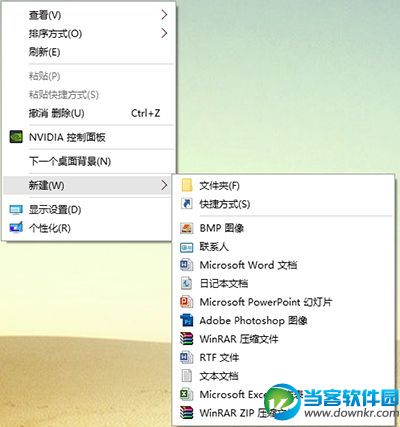
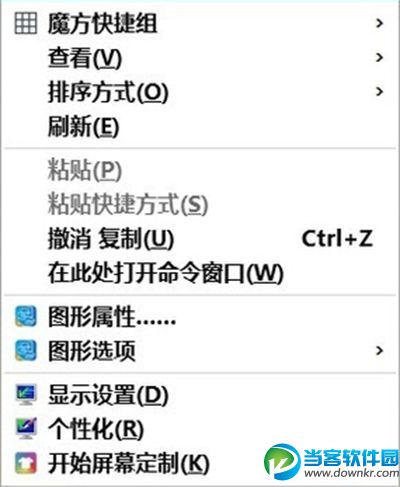
Win10 桌面右鍵選單「新增」項目消失?修改註冊表 ContextMenuHandlers\New 恢復

編輯:Windows 10 系統介紹

桌面右鍵選單消失「新增」子選單,無法快速建立資料夾/文字文件/捷徑。原因是註冊表 HKEY_CLASSES_ROOT\Directory\Background\shellex\ContextMenuHandlers\New 的預設值被篡改,修正即可恢復。

修復步驟

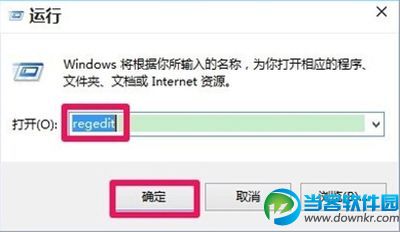
  1. Win+R 輸入 regedit 開啟註冊表編輯器。
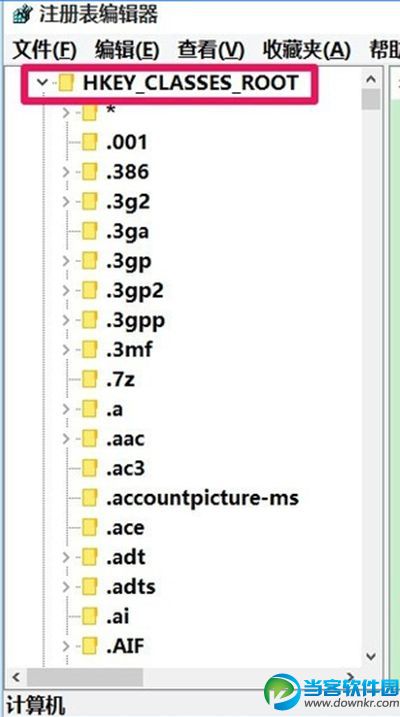
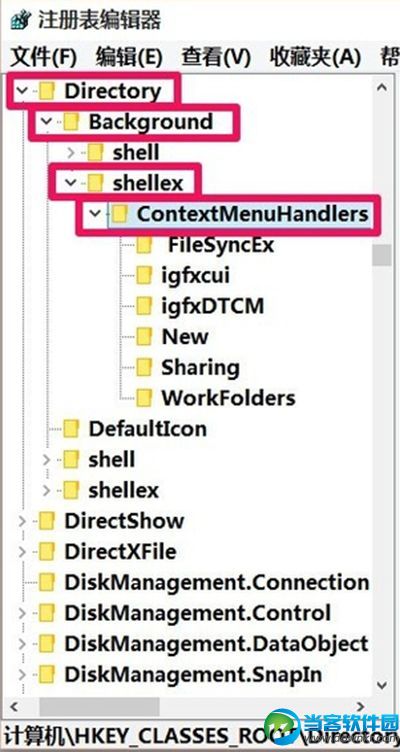
  2. 定位至:
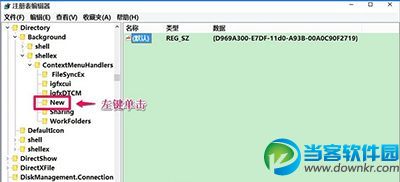
    HKEY_CLASSES_ROOT\Directory\Background\shellex\ContextMenuHandlers\New
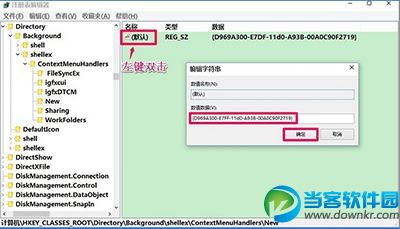
  3. 雙擊右側「預設」值,將數值資料從錯誤的 {D969A300-E7DF-11d0-A93B-00A0C90F2719} 改為正確的 {D969A300-E7FF-11d0-A93B-00A0C90F2719}(倒數第 5 位 DF → FF)。
  4. 確定,回到桌面右鍵驗證「新增」選單已恢復。

右鍵選單缺少新增

執行regedit

註冊表展開HKEY_CLASSES_ROOT

定位ContextMenuHandlers\New

選取New項目

修改預設值DF改FF

右鍵新增選單恢復

原因分析

  • 第三方「右鍵選單管理/優化」工具誤刪/誤改該鍵值。
  • 惡意軟體隱藏建立腳本/捷徑功能。
  • 系統更新極少見導致此鍵值損壞。

預防建議

謹慎使用第三方右鍵選單修改工具,備份註冊表鍵值 HKEY_CLASSES_ROOT\Directory\Background\shellex\ContextMenuHandlers\New 以便快速還原。


Copyright © Windows教程網 All Rights Reserved