Windows 10 引入「任務檢視」與「虛擬桌面」功能,讓使用者能建立多個獨立桌面環境,依工作性質分類開啟應用程式,互不干擾且可自由切換。本文詳細說明如何使用這項強大的多工處理功能。
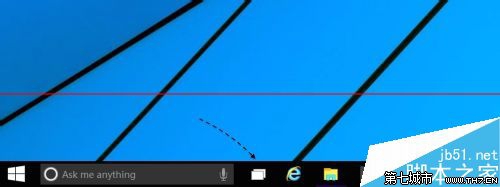
點選任務列上的「任務檢視」圖示(兩個重疊長方形圖示),或按 Win + Tab 快速鍵。
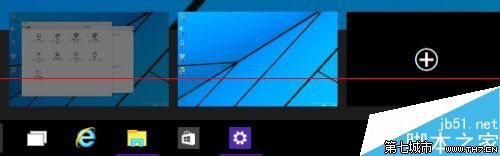
在任務檢視介面下方,點選「新增桌面」(或按 Win + Ctrl + D 快速建立)。可建立多個虛擬桌面。
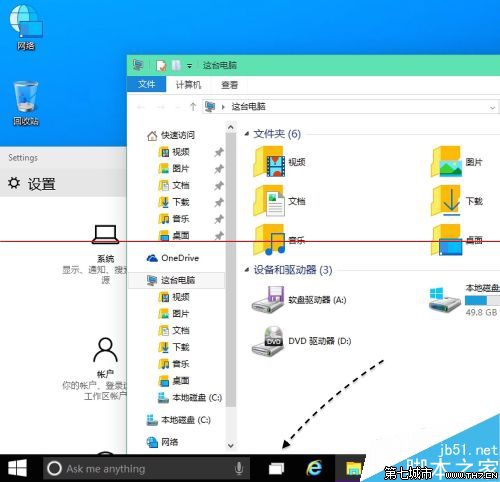
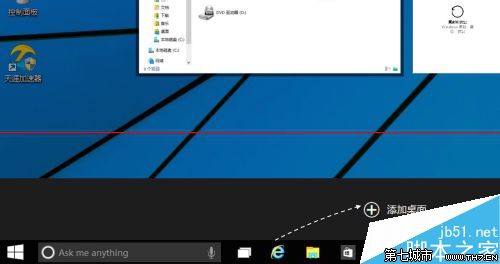
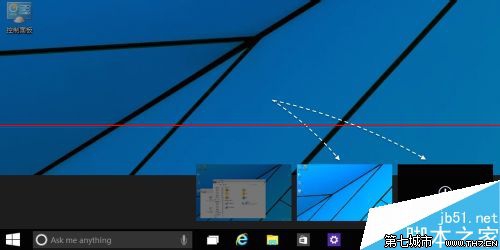
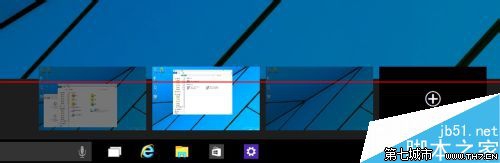
在任務檢視中,將視窗縮圖拖曳至目標桌面縮圖上,或右鍵視窗縮圖選擇「移動到」> 選擇桌面編號。
將滑鼠游標移至欲關閉的桌面縮圖上,點選出現的 × 按鈕。該桌面上開啟的應用程式會自動移至前一個桌面,不會關閉。
虛擬桌面是 Windows 10 提升多工效率的關鍵功能,善用 Win + Tab 與 Win + Ctrl + D 快速鍵,即可輕鬆建立、切換、管理多桌面環境,讓工作更專注、更有條理。