Windows XP Windows 7 Windows 2003 Windows Vista Windows 綜合教學 Linux 系統教學
Windows 10 Windows 8 Windows 2008 Windows NT Windows Server 電腦軟體教學

Win10 如何更新升級:Windows Update 與設定雙通道檢查

編輯:Windows 10 系統介紹

Windows 10 檢查安裝更新兩種主要管道:
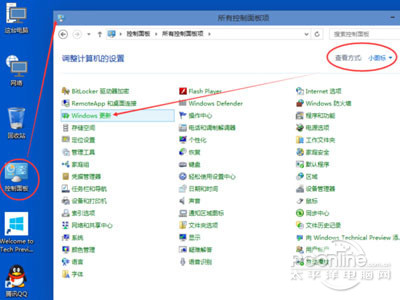
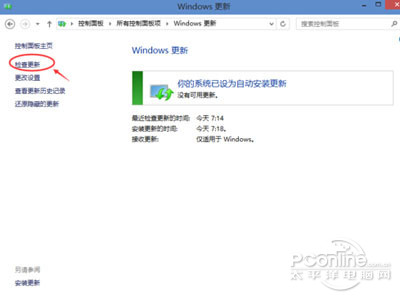
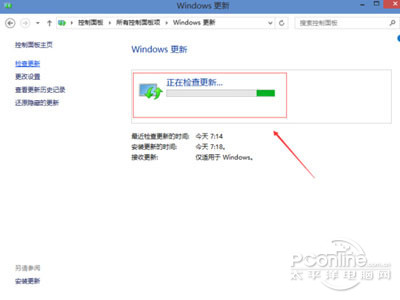
管道一:控制台 Windows Update (傳統)

  1. 控制台 → 檢視「小圖示」→ 「Windows Update」。
  2. 點擊「檢查更新」→ 依提示安裝/重開機。

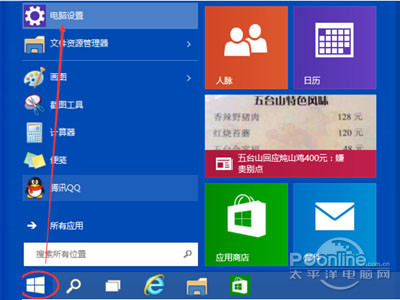
管道二:設定應用 (現代、資訊完整)

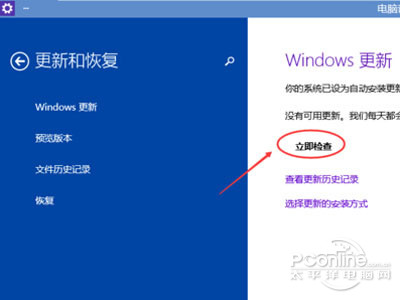
  1. 「開始」→ 「設定」→ 「更新與安全性」→ 「Windows Update」。
  2. 點擊「檢查更新」→ 顯示可用更新 (品質更新/功能更新/驅動程式/定義更新) → 「下載並安裝」。
  3. 進階選項:暫停更新 7/35 天、變更作用中時段、選擇性更新、檢視更新歷程、復原、啟動修復、Insider 計畫。

更新類型說明

  • 品質更新 (累積更新):每月第二個週二 (Patch Tuesday) 推出,含安全性修正、錯誤修復,體積小、安裝快。
  • 功能更新 (版本升級):每年 1-2 次 (如 21H2、22H2),新增功能、架構變更,體積大 (2-4GB)、安裝久、視為大版本升級。
  • 驅動程式更新:透過 Windows Update 自動推送 WHQL 認證驅動,亦可手動從廠商官網下載最新版。

建議

  • 啟用自動更新,確保安全性修正及時套用。
  • 功能更新前備份重要資料,建議延後 1-2 週觀望相容性回報再更新。
  • 企業環境使用 WSUS/Intune/群組原則管控更新部署節奏。
Copyright © Windows教程網 All Rights Reserved