在 Windows 10 中移除不再使用的本地帳號,能釋放系統資源並簡化登入畫面。以下透過控制面板的圖文步驟,詳細說明如何安全刪除帳號,並決定是否保留使用者資料。
操作步驟
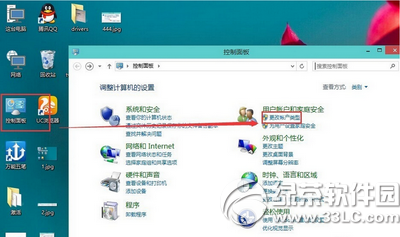
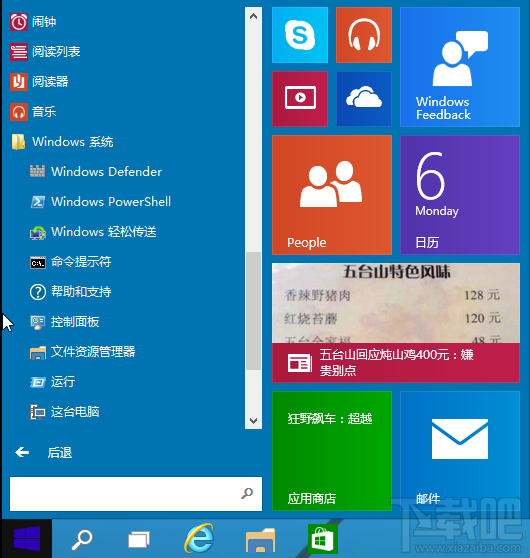
- 開啟控制面板:在桌面搜尋「控制面板」並進入,點選「變更帳戶類型」。
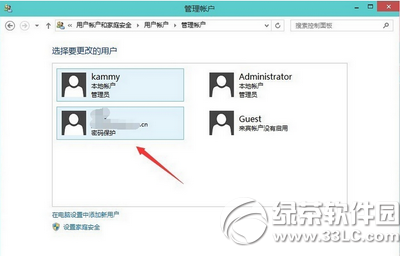
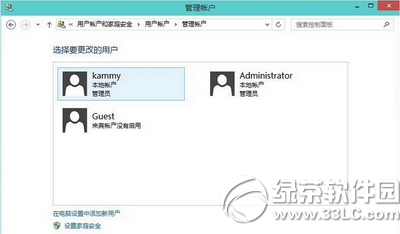
- 選取目標帳號:在帳號列表中點選想刪除的本地帳號。
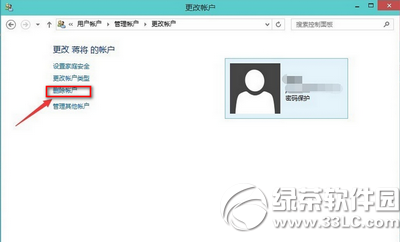
- 執行刪除:點擊「刪除帳號」按鈕。
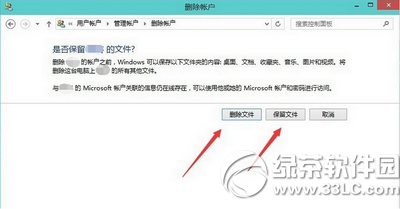
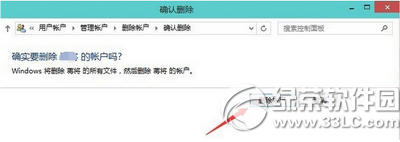
- 決定資料去留:系統會詢問是否保留該帳號的桌面、文件等個人資料。若確定不需要,可選「刪除檔案」徹底清除;若想保留備份,請選「保留檔案」。
- 確認刪除:再次點擊「刪除帳號」完成操作。若使用者設定檔較大,可能需等待數分鐘。
完成後,該帳號將從列表消失。此方法同樣適用於移除 Microsoft 網路帳號的本地快取資料。