Windows XP Windows 7 Windows 2003 Windows Vista Windows 綜合教學 Linux 系統教學
Windows 10 Windows 8 Windows 2008 Windows NT Windows Server 電腦軟體教學

Win10 利用本機群組原則保護隱私:清除歷史、關閉追蹤三步驟

編輯:Windows 10 系統介紹

Windows 10 收集使用者活動歷史 (最近開啟檔案、執行指令、搜尋歷程等),透過本機群組原則可徹底關閉相關追蹤功能,保護隱私。

設定步驟

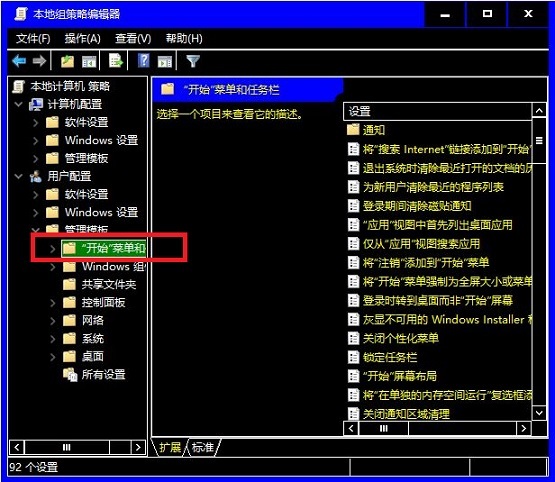
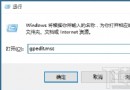
  1. Win+R → gpedit.msc 開啟「本機群組原則編輯器」
  2. 依序展開:
    使用者設定 → 系統管理範本 → 開始選單和工作列
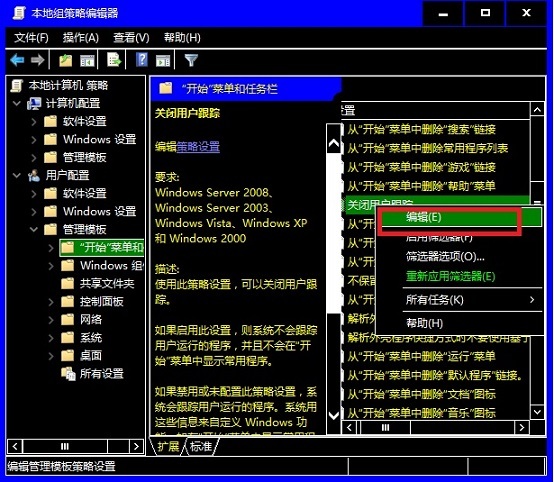
  3. 右側找到並逐一啟用以下三項:
     • 「離開時清除最近開啟的文件歷程記錄」
     • 「不保留最近開啟文件的歷程記錄」
     • 「關閉使用者追蹤」
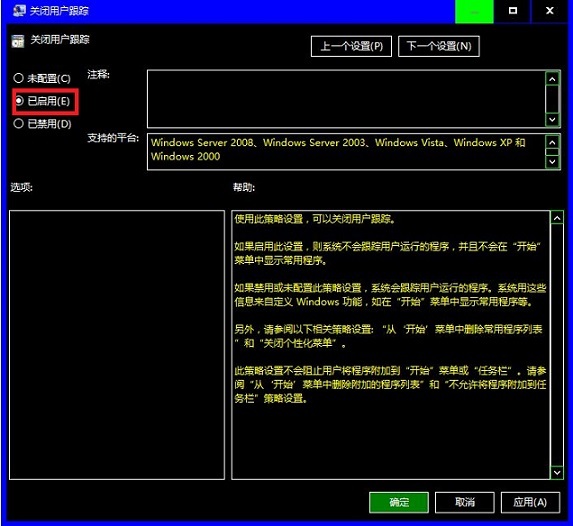
  4. 每項雙擊 → 選擇「已啟用」 → 確定
  5. 重新開機或執行 gpupdate /force 生效

群組原則開始選單和工作列

編輯原則項目

設定為已啟用

三項原則功能差異

原則名稱效果影響範圍
離開時清除最近開啟的文件歷程記錄登出/關機時清空「最近項目」開始選單「最近加入」、檔案總管「快速存取」
不保留最近開啟文件的歷程記錄完全停用最近項目記錄功能同上,更徹底 (不記錄即不需清除)
關閉使用者追蹤停用 Windows 使用者活動追蹤時間軸、搜尋建議、Cortana 學習、應用程式使用統計

家庭版替代方案 (登錄檔)

  1. Win+R → regedit
  2. 定位至:
    HKEY_CURRENT_USER\SOFTWARE\Microsoft\Windows\CurrentVersion\Policies\Explorer
  3. 新建/修改以下 DWORD 值為 1:
    ClearRecentDocsOnExit (離開時清除)
    NoRecentDocsHistory (不保留歷程)
    NoInstrumentation (關閉遙測/追蹤,需在 HKEY_LOCAL_MACHINE\SOFTWARE\Policies\Microsoft\Windows\DataCollection 下設定 AllowTelemetry=0)

進階隱私保護建議

  • 設定 → 隱私權 → 一般:關閉「讓應用程式使用廣告識別碼」、「讓 Windows 透過追蹤應用程式啟動來改善開始選單和搜尋結果」、「顯示建議的內容」
  • 設定 → 隱私權 → 診斷與回饋:診斷資料選「必要」、關閉「改善墨跡輸入與打字辨識」、「自訂體驗」
  • 設定 → 隱私權 → 活動歷程記錄:關閉「將我的裝置活動歷程記錄傳送給 Microsoft」、「儲存我的裝置活動歷程記錄」
  • 使用 O&O ShutUp10、W10Privacy、Destroy Windows 10 Spying 等工具:一鍵套用數百項隱私設定 (需謹慎檢查每項影響)

群組原則層面設定優先級最高,不受使用者介面覆蓋,是企業環境與隱私重視者的首選方案。

Copyright © Windows教程網 All Rights Reserved