Windows XP Windows 7 Windows 2003 Windows Vista Windows 綜合教學 Linux 系統教學
Windows 10 Windows 8 Windows 2008 Windows NT Windows Server 電腦軟體教學

Win10 任務列通知區域顯示所有圖示:關閉隱藏彈出面板一鍵全顯

編輯:Windows 10 系統介紹

Win10 任務列右側通知區域預設隱藏非活躍圖示於「顯示隱藏的圖示」彈出面板(向上箭頭)。若習慣 Win7 風格、希望所有圖示常駐顯示,可在「設定」中關閉隱藏機制,或自訂特定應用圖示顯示/隱藏。
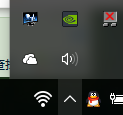

任務列隱藏圖示彈出面板

設定所有圖示常駐顯示

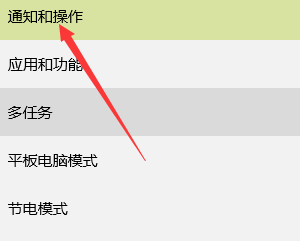
  1. 開啟 設定(Win+I)> 「系統」 > 「通知與動作」。(或桌面右鍵 > 「顯示設定」> 左側「通知與動作」)。
設定系統通知與動作
通知與動作頁面
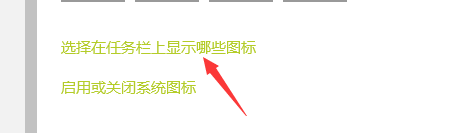
  1. 向下捲動至「通知區域」區塊,點擊 「選取顯示在工作列上的圖示」。
選取顯示在工作列上的圖示
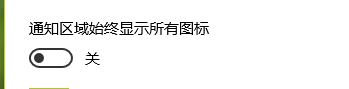
  1. 開啟 「一律在工作列上顯示所有圖示」 開關。
開啟一律顯示所有圖示
  1. 此時所有應用圖示(含系統圖示:音量、網路、電源、輸入法等)均常駐任務列,下方個別開關變灰不可操作。
所有圖示常駐效果

自訂個別圖示顯示/隱藏

若不想全部顯示,關閉上述「一律顯示」開關,即可在下方清單中針對各應用(如 OneDrive、Steam、殺毒軟體、輸入法)獨立切換「開啟/關閉」。
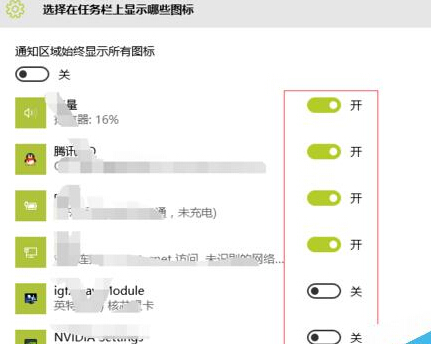
自訂個別圖示顯示

系統圖示獨立控制

同頁面點擊 「開啟或關閉系統圖示」,可獨立控制:時鐘、音量、網路、電源、輸入法、位置、動作中心、Windows Ink 工作區等系統級圖示的顯示/隱藏。

Copyright © Windows教程網 All Rights Reserved