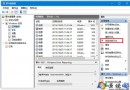
Windows 10 保留經典螢幕保護程式功能,支援 3D 文字、氣泡、空白、相片、緞帶、謎樣等內建項目,可設定等待時間、顯示登入畫面保護隱私。
操作步驟
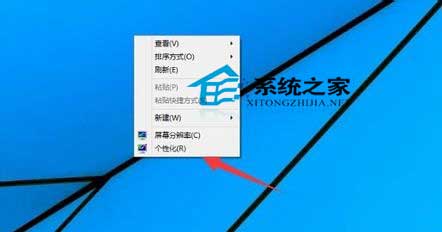
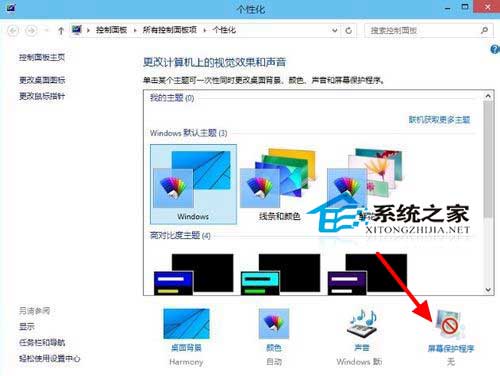
- 桌面空白處右鍵 → 「個人化」 → 左側「鎖定畫面」 → 下方「螢幕保護程式設定」。
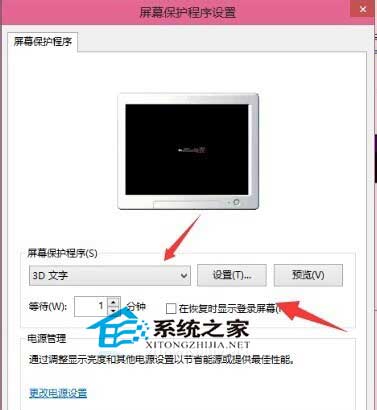
- 在「螢幕保護程式」下拉選單選擇項目 (如「3D 文字」)。
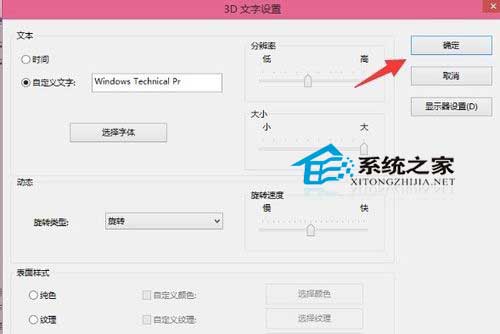
- 點選「設定」可自訂文字內容、解析度、旋轉速度等 (各項目設定選項不同)。
- 設定「等待」分鐘數 (無操作多久啟動)。
- 勾選「繼續顯示登入畫面」 (喚醒需密碼),點選「確定」。
注意:現代筆電/平板配備 Modern Standby (S0 低功耗待機),傳統螢幕保護程式可能不再啟動,改由鎖定畫面取代。傳統桌機仍完整支援此功能。