Windows 10 內建高對比度模式,強化色彩對比度以協助視力障礙使用者或強光環境下閱讀。啟用路徑如下:
操作步驟
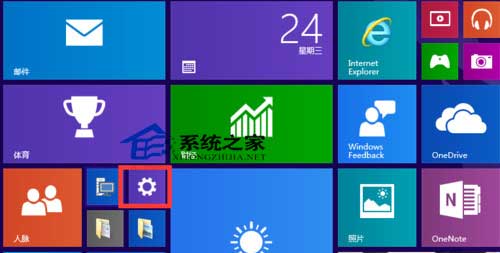
- 開始 → 設定 (齒輪圖示) → 「輕鬆存取」。
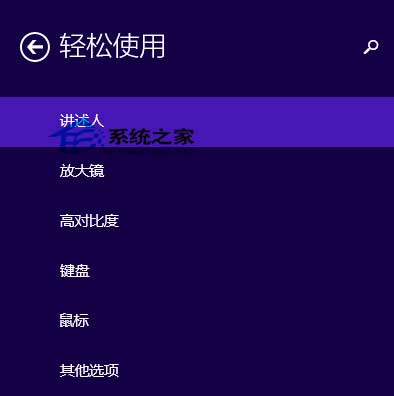
- 左側選單選擇「高對比度」。
- 開啟「開啟高對比度」開關,系統立即套用高對比度主題 (預設為「高對比度 #1」黑底黃字/白字)。
- 可點選「選擇主題」下拉選單切換其他預設配色 (高對比度 #2、#3、#4)。
- 亦可自訂文字、超連結、按鈕、背景等個別顏色。

快速鍵切換:啟用後,可按 Left Alt + Left Shift + Print Screen 快速切換高對比度開關。適用於臨時需要強化對比度的情境。