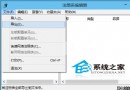
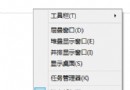
 Win10 取消工作列自動隱藏:右鍵工作列→工作列設定→取消勾選「自動隱藏工作列」
四步驟關閉自動隱藏 右鍵點擊工作列 選擇「工作列設定」 取消勾選「自動隱藏工作列」 點擊「套用」與「確定」 工作列將永遠顯示不再自動隱藏。
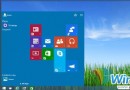 Win10 Build 9879 更新內容彙總:Continuum 模式、OneDrive 改進、視窗動畫、三指手勢、檔案總管新佈局、自訂搜尋/工作檢視按鈕、IE11 笑臉回饋、漢堡選單
八大更新重點 1. Continuum 模式與新開始選單 適應筆記型/平板雙模式,但早期版本點擊全螢幕鈕無反應。 2. OneDrive 同步機制改進 非強制功能
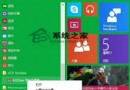 Win10 將應用程式釘選到開始螢幕磚塊區:所有應用右鍵→「釘選到開始螢幕」/ 取消釘選
釘選與取消釘選 釘選:開始選單 → 「所有應用」 → 右鍵目標程式 → 「釘選到開始螢幕」 取消釘選:開始螢幕磚塊上右鍵 → 「從「開始」螢幕取消釘選」 磚
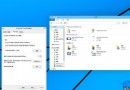 Win10 清除主頁「最近使用的檔案」:工作列右鍵→屬性→開始選單→取消勾選儲存顯示最近開啟項目
設定路徑 工作列空白處右鍵 → 「屬性」 「開始選單」頁籤 取消勾選「在開始選單和工作列中儲存並顯示最近開啟的項目」 確定 → 重新開啟檔案總管 無需修改登
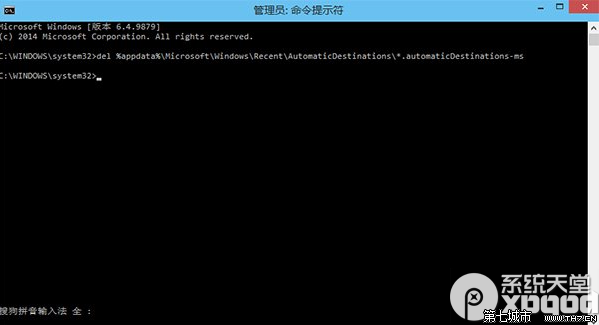 Windows 10 恢復檔案總管「主頁」至初始狀態
操作步驟 以系統管理員身分開啟命令提示字元。 關閉所有檔案總管視窗。 輸入 del %appdata%\Microsoft\Windows\Recent\Automat
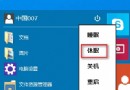
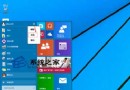 Win10 關機 vs 睡眠 差異與使用建議:白天睡眠快速恢復、晚上關機省電環保
核心差異 模式運作機制優點 睡眠資料存入硬碟,切斷可斷電硬體供電喚醒極快,秒進系統 關機徹底切斷電源 (Win8/10 快速啟動會先存記憶體資料到硬碟)零耗電、更環
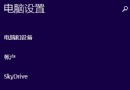 Win10 隱私權設定保護個人資料:關閉應用存取姓名/位置/相機/麥克風
建議設定 一般權限 「允許應用程式存取我的姓名、圖片及其他帳戶資訊」→ 設為「關閉」 位置權限 完全關閉:「允許 Windows 和應用程式使用我的位置」→
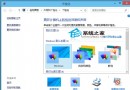 Win10 線上取得更多主題:個人化→主題→「線上取得更多主題」→微軟官方主題庫下載安裝
取得豐富主題的簡單方法 桌面右鍵 → 「個人化」 點擊「主題」 點擊「線上取得更多主題」開啟微軟官方主題庫 下載安裝流程 瀏覽主題縮圖,點擊「詳細資訊」預
 Windows 10 修復內建管理員帳戶被停用的問題
操作步驟(需 PE 或雙系統) 用 USB 開機進入 PE,存取系統盤 C:。 進入 C:\Windows\System32,找到 sethc.exe。 將 seth
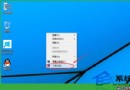 Win10 更改螢幕關閉與睡眠時間:個人化→螢幕保護裝置→變更電源設定→建立電源計畫自訂
完整設定路徑 桌面右鍵 → 「個人化」 右下角「螢幕保護裝置設定」 「變更電源設定」 「建立電源計畫」→ 輸入名稱 → 下一步 設定「關閉顯示器」與「讓電腦進入睡眠」
 Win10 安裝提示「缺少驅動程式」無法繼續?嘗試 USB 2.0、重燒錄、PE 安裝、UEFI 模式
排查方向 USB 埠問題:若插在 USB 3.0,改插 USB 2.0 嘗試 安裝媒體損壞:重新燒錄 USB 或重新製作 PE ISO 檔案有問題:重新下載官方映像
 Win10 管理員帳號被停用無法進入系統?PE 環境下利用 sethc.exe 替換法重啟啟用
解決步驟 (需 PE 開機碟) 用 USB 製作 PE 開機碟,進入 PE 環境存取 C 槽 進入 C:\Windows\System32 找到 sethc.ex
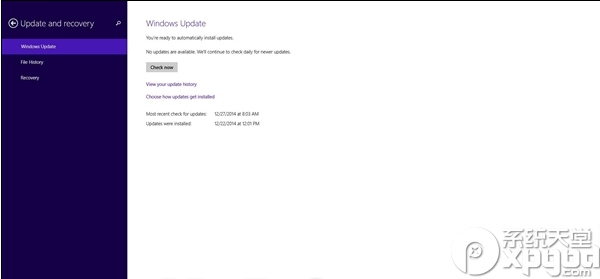 Windows XP 升級 Win10 方法:微軟稱需 ISO 乾淨安裝,配置需求低舊電腦也能跑
官方說明 Win7/8/8.1 可透過 Windows Update 直接升級 XP 無法透過簡單工具升級,需使用獨立 ISO 映像乾淨安裝 發布時間、方式、費用尚
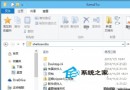 Win10 滑鼠右鍵「傳送到」新增自訂資料夾:shell:sendto 開啟目錄放入捷徑
操作方法 開啟檔案總管 (「這台電腦」或任意資料夾) 位址列輸入 shell:sendto → Enter 在開啟的 `SendTo` 資料夾中: • 新建資料
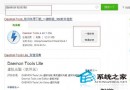 Windows 10 ISO 鏡像檔怎麼開啟?Daemon Tools Lite 虛擬光驅掛載教學
ISO 檔案需虛擬光驅或解壓工具開啟 使用 Daemon Tools Lite 掛載步驟 下載安裝 Daemon Tools Lite 開啟軟體,點擊左下角「新增映像
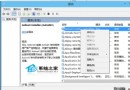 Win10 開啟服務管理器三種方法:services.msc、電腦管理、開始搜尋
方法一:執行指令 (最快) Win+R → 輸入 services.msc → Enter 方法二:電腦管理 Win+X 或右鍵「開始」→「電腦管理」 左側展開
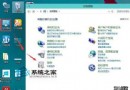 Win10 變更預設瀏覽器:控制台→程式→預設程式→設定預設程式→選擇瀏覽器設為預設
四步驟設定預設瀏覽器 控制台 → 「程式」 「預設程式」 「設定預設程式」 選擇想要的瀏覽器 (如 UC 瀏覽器) → 「將此程式設為預設值」 → 確定
 Win10 高對比度反轉色彩設定:設定→輕鬆使用→高對比度→選擇模式→套用
六步驟啟用高對比度模式 開始 → 設定 輕鬆使用 高對比度 選擇對比度主題 (如「高對比度 #1」) 點擊「套用」 注意:高對比度可能造成視覺誤導,
Win10 修改檔案副檔名完整教學:顯示 → 重新命名 → 確認
Windows 10 任務列通知區域「隱藏圖示」三角形顯示/隱藏設定
Windows 10 變更預設播放器:開始 → 所有應用 → Windows 系統 → 預設應用程式 → 選擇目標類型切換
Win10 移除捷徑圖示盾牌圖示 (UAC 圖示) 批次檔教學
Windows 10 降級教學:兩種情境完整步驟 (保留應用 vs 重灌)
Win10 啟用隨機 MAC 位址保護隱私,防止公共 Wi-Fi 追蹤
Win10 驅動程式自動更新怎麼關?專業版群組原則/家庭版登錄檔雙方案
Win10 移除內建應用商店預裝應用:PowerShell 指令完整教學
Windows 10 無法切換帳戶、應用打不開?內建管理員帳戶限制排查
Win10 裝 QQ 後冒出一堆垃圾軟體?教你徹底清理與預防
Win10 免打擾模式 (專注助手) 完整教學:一鍵開啟、排程自動、遊戲模式應用
Win10 HP 印表機安裝失敗?移除舊驅動程式重新安裝官方完整驅動
Win10 UWP 版檔案總管建立捷徑教學:AppsFolder Shell 指令法 (功能極簡、僅供體驗)
百度 Win10 升級助手(直通車)一鍵升級 Windows 10 完整教學
Win10 筆電找不到「快速啟動」選項?一行指令啟用休眠功能
Win10 禁用 Win 鍵兩大法:360 遊戲防打擾軟體屏蔽、物理拔除鍵帽
Windows 10 Build 10532 預覽版更新內容詳解:右鍵選單現代化、Edge 瀏覽器大幅強化
Win10 群組原則命名空間衝突錯誤解決:刪除 Microsoft-Windows-Geolocation-WLPAdm.admx