 雙系統環境移除 Win8.1 保留 Win7:msconfig 刪除啟動項 + 格式化分割區
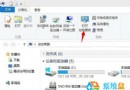
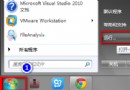
進入 Windows 7 → Win+R → msconfig → 「開機」頁籤 → 選取 Windows 8.1 項目 → 「刪除」。 開啟「電腦」→ 找出 Win8
 Windows 8 截圖計數器歸零教學:修改登錄表重置 ScreenshotIndex
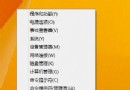
Win+X →「執行」→ regedit。 展開 HKEY_CURRENT_USER\Software\Microsoft\Windows\CurrentVersion
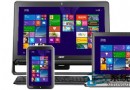 Windows 8.1 自訂開始畫面:磚大小、分組、命名、移動全攻略
移動磚 長按/按住滑鼠左鍵拖曳至目標位置。 調整磚大小 長按/右鍵磚 → 「調整大小」→ 選大/中/小/寬四種尺寸。 建立分組 長按/右鍵選取多個磚。 拖曳至空白區直
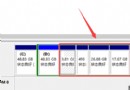 Win8.1 雙系統移除 Ubuntu 完整教學:磁碟管理 + EasyBCD 引導修復
Win+X →「磁碟管理」→ 識別無磁碟代號的分割區(即 Ubuntu 分割區)。 右鍵各 Ubuntu 分割區 → 「刪除磁碟區」。 所有 Ubuntu 分割區刪除後
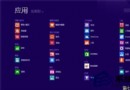 Windows 8 開始畫面取消釘選應用程式:移除磚但保留應用程式
操作步驟 開始畫面長按或右鍵點選欲移除的磚(可多選)。 點選下方應用程式列的「從『開始』畫面取消釘選」。 關鍵差異 取消釘選:磚從開始畫面移除,應用程式仍保留,搜
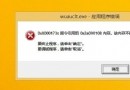 Win8.1 開機跳出 wuauclt.exe 應用程式錯誤?禁用 Windows Update 服務即時止血
Win+R → services.msc 開啟服務管理員。 找到 Windows Update 服務。 雙擊開啟內容 → 「啟動類型」改為 停用 → 套用/確定。
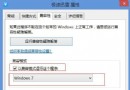 Win8.1 遊戲 TP 自動載入初始化失敗 (LOL、CF 等) 兩大解法
方法一:相容模式執行 遊戲捷徑/執行檔右鍵 → 「內容」→「相容性」頁籤。 勾選「以相容模式執行這個程式」→ 選 Windows 7 → 套用。 方法二:移除導致問
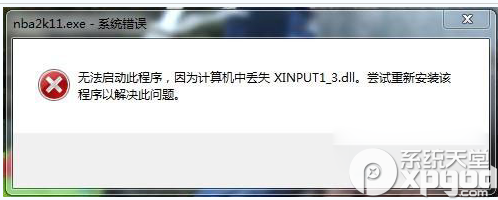 Win8.1 缺少 xinput1_3.dll 導致遊戲無法執行?修復步驟與 DirectX 更新
下載 xinput1_3.dll 檔案(建議至官方或可信來源)。 解壓縮後複製至系統資料夾: C:\Windows\System32 (64 位元系統另需放入 Sys
 Windows 8.1 Preview 安裝失敗?嘗試修改 DNS 解決下載問題
Win+R → ncpa.cpl 開啟網路連線。 右鍵使用中網路介面卡 → 「內容」。 選「網際網路通訊協定第 4 版 (TCP/IPv4)」→「內容」。 勾選「使用下
Win8.1 / Office 產品金鑰查詢神器:ProduKey 56KB 輕鬆搞定
ProduKey 介紹 僅 56KB、免費、免安裝(綠色軟體),開啟即顯示 Windows 與 Office 產品金鑰(安裝金鑰/啟用金鑰)。 安裝金鑰 vs 啟用金鑰
Win8 误刪桌面圖示如何找回?兩種情況完整解決方案
情況一:捷徑仍在「所有應用程式」清單中 開始畫面空白處右鍵 → 選「所有應用程式」。 找到「桌面」圖示 → 右鍵 → 「釘選到開始畫面」。 情況二:捷徑檔案已遺失 從
Windows 8.1 Hosts 檔案失效?DNS Client 服務權限問題深度解析與修復
現象 Hosts 檔案路徑正確、內容無誤,ipconfig /flushdns 並停用 DNS Client 服務後,ping 仍解析為真實 IP,未生效。 根因分析
 Win8.1 快速返回傳統桌面三大絕招:磚、熱鍵、搜尋
開始畫面磚:開啟「開始」→ 點選「桌面」磚。 熱鍵:Win 標誌鍵 + D(最快)。 搜尋:魅力列 → 搜尋 → 輸入「桌面」→ 點選結果。 掌握這三招,無論身在何
 Win8 關閉 Metro 開始畫面:登錄表修改法(可隨時還原)
Win+X →「執行」→ 輸入 regedit 開啟登錄編輯器。 定位至 HKEY_CURRENT_USER\Software\Microsoft\Windows\Cu
 Win8.1 應用程式商店無法購買/下載?四大解決方案一次看
方法一:啟用 Windows Update 服務 服務中將 Windows Update 設為「自動」並啟動。 方法二:重新驗證線上帳號 電腦設定 → 帳號 → 更多線
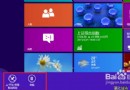 徹底移除 Win8 內建 Metro 應用程式:DISM 指令完整教學
第一階段:開始畫面解除安裝 開始畫面右鍵點選目標應用程式(以「地圖」為例)→ 選「解除安裝」→ 確認。 應用程式圖示從開始畫面消失。 第二階段:DISM 指令移除
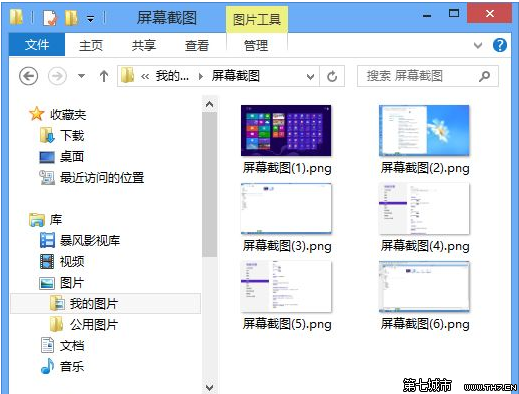 Win8 一鍵全螢幕截圖自動存檔:Win+PrtSc 快速鍵詳解
操作方式 按下 Win 標誌鍵 + PrtSc,螢幕會瞬間變暗約 1 秒,表示系統已擷取全螢幕畫面並自動儲存為 PNG 檔。 儲存位置與命名規則 預設資料夾:C:\U
 Win8.1 關閉 Windows 錯誤回報:停用問題報告機制
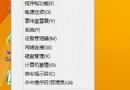
Win+X 開啟快速選單 → 控制台。 「系統與安全性」→「動作中心」。 左側「變更動作中心設定」。 下拉找到「問題回報設定」並點選。 選擇「從不檢查解決方案」→ 確定
Windows 8 麥克風/線路輸入無聲音?完整疑難排解指南
Windows 8 應用商店錯誤 0x80240437 解決方案:重置軟件分發目錄
Win8 關閉密碼輸入框「顯示密碼」按鈕(眼睛圖示)群組原則設定
Windows 8 開始畫面點選 IE10 磚塊卻開啟桌面版?將 IE10 設為預設瀏覽器即可解決
Windows 8 應用商店付費應用購買帳戶設定:新增 Visa/MasterCard 信用卡完整流程
Windows 8 內建 Windows Defender 完整使用與設定教學
Win8 開機出現 Invalid partition table 錯誤?教你用 DiskGenius 修復 MBR 引導記錄
Win8.1 升級後黑屏/藍屏:Intel+AMD 雙顯卡驅動衝突解決法
Win8.1 系統 USB 開機安裝碟製作教學:UltraISO 燒錄 ISO 到 USB
Win8雙系統如何設置預設開機系統?圖文教你修改啟動順序與等待時間
安裝 Windows 8.1 後 C槽空間暴縮?原因是 Windows.old 殘留,正確清理教學
Windows 8.1 建立修復磁碟機失敗解決:啟用 Windows RE
Windows 8.1 撥號錯誤 651 官方臨時解決方案 (自動撥號腳本)
Win8 重設 ClearType 文字微調至預設值:登錄表清除與字體平滑參數還原
Win8 如何使用 Windows To Go 功能?將系統安裝至隨身碟攜帶漫遊
Win8 蓝屏 0x0000007B?BIOS 里把硬盘模式从 IDE 改为 AHCI 即可解决