Windows 8 應用商店是獲取 Metro 應用的唯一官方管道,但國內使用者常遇到「打不開、長轉圈、錯誤代碼 0x80072EFD/0x800704CF/0x80131500」等問題。本文從網路層、系統層、快取層、硬體層四個維度提供系統性解決方案,按成功率由高到低排序。
在嘗試任何修復前,請確認:
Microsoft 商店伺服器在國內解析常遭污染/延遲,改用公共 DNS 可顯著改善。
8.8.8.8(Google)或 1.1.1.1(Cloudflare)8.8.4.4 或 1.0.0.1許多企業網路/第三方代理軟體會修改 WinHTTP Proxy 設定,導致系統級應用(含商店)無法直連。
netsh winhttp reset proxy
# 或依原文步驟:
netsh
winhttp
import proxy source=ie
exit
原理:將 WinHTTP Proxy 設定同步為 IE/系統 Proxy(或直接重置為直連),消除系統級應用與使用者級應用的 Proxy 不一致問題。
C:\Windows\System32\WinStore.App.exeC:\Windows\System32\BackgroundTransferHost.exeC:\Windows\System32\wsappx 相關程序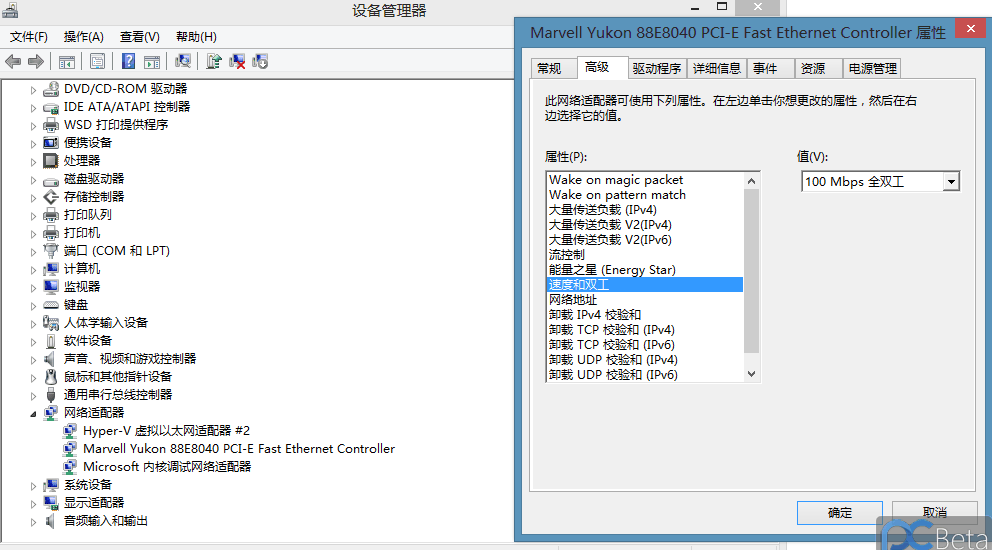
極少數情況下,網卡與交換器/路由器自動協商失敗導致封包遺失,影響商店大型資料傳輸。
wsreset.exe → 等待命令視窗自動關閉並啟動商店。Get-AppXPackage *WindowsStore* -AllUsers | Foreach {Add-AppxPackage -DisableDevelopmentMode -Register "$($_.InstallLocation)\AppXManifest.xml"}| 錯誤代碼 | 常見原因 | 優先嘗試方案 |
|---|---|---|
| 0x80072EFD / 0x80072EE2 / 0x80072EE7 | 連線逾時/ DNS 解析失敗/ 連線中斷 | 方案一(改 DNS)、方案二(重置 Proxy) |
| 0x800704CF | 網路位置感知失敗/ 網路清單服務未啟動 | 服務啟用 NlaSvc、NetProfm;方案一 |
| 0x80131500 / 0x80131505 | 商店 AppX 快取損毀/ 套件註冊異常 | WSReset.exe、PowerShell 重新註冊 |
| 0x80070005 / 0x80070057 | 權限不足/ 參數錯誤 | 系統管理員身分執行、新帳號測試 |
Windows 8 應用商店無法開啟,核心多為「DNS 解析污染」「WinHTTP Proxy 殘留」「防火牆誤攔」三大原因。依循「改 DNS → 重置 Proxy → 關防火牆測試 → 調網卡模式 → 重置快取/重新註冊」遞進式排查,絕大多數情況可在前三步解決。若持續失敗,建議檢查網路層級封鎖(路由器/ISP/企業防火牆),或考慮升級至 Windows 10/11 獲得更穩定的商店體驗(Win8 主流支援已結束)。