Windows XP Windows 7 Windows 2003 Windows Vista Windows 綜合教學 Linux 系統教學
Windows 10 Windows 8 Windows 2008 Windows NT Windows Server 電腦軟體教學

Windows 8 開機自動撥號寬帶連線圖文教程(精簡版)

編輯:Win8 系統應用技巧

本文提供 Windows 8 開機自動撥號寬帶連線的精簡操作步驟,適合熟悉基本電腦操作、需快速完成設定的使用者。詳細原理、進階優化與疑難排解請參考《Windows 8 開機自動撥號寬帶連線設定教學》(ID: 83793)。

四步完成設定

  1. 建立捷徑:「網路和共用中心」→「變更介面卡設定」→ 右鍵寬帶連線 →「建立捷徑」→ 確認放置桌面。
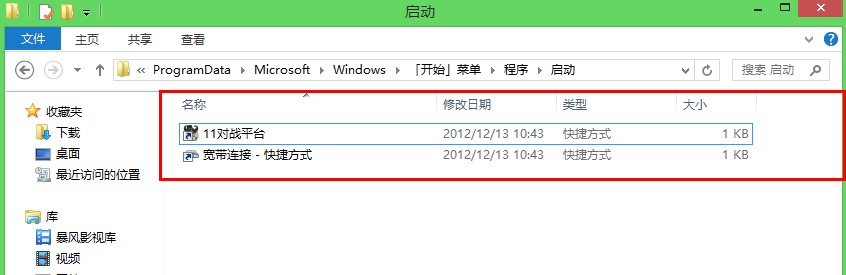
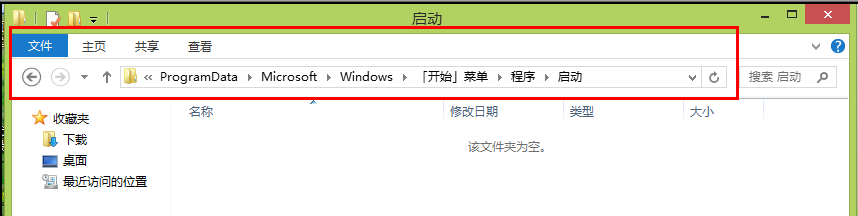
  2. 開啟啟動資料夾:Win+E 開啟檔案總管 →「檢視」分頁勾選「隱藏的項目」 → 地址列輸入 C:\ProgramData\Microsoft\Windows\Start Menu\Programs\StartUp 按 Enter。
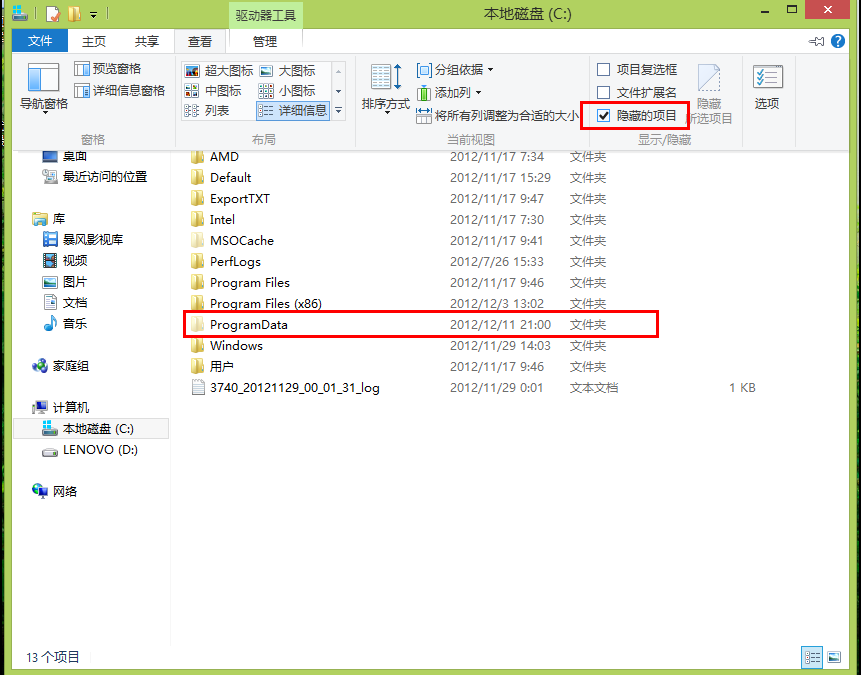
    顯示隱藏項目
    啟動資料夾路徑
  3. 移入捷徑:將桌面上的「寬帶連線 - 捷徑」剪下/複製至上述啟動資料夾。
    捷徑放入啟動資料夾
  4. 重開機驗證:重新開機,進入桌面即自動撥號連線,系統匣網路圖示顯示「已連線」。

關鍵提醒

  • 此路徑為所有使用者啟動資料夾;單一使用者請用 Win+R 輸入 shell:startup 開啟專屬資料夾。
  • 建議同步設定寬帶連線內容 → 選項 → 撥號嘗試 3 次、間隔 10 秒,提高自動重連成功率。
  • 若開機仍需手動連線,請檢查工作管理員 → 啟動分頁,確認該捷徑狀態為「已啟用」。

進階替代方案

需在使用者登入前(系統啟動階段)撥號,或需日誌/失敗告警功能,請使用「工作排程器」執行 rasdial "連線名稱" "帳號" "密碼",並勾選「無論使用者是否登入都要執行」+「使用最高權限執行」。

Copyright © Windows教程網 All Rights Reserved