Windows 8 開機異常自動進入 WinRE 恢復環境,Metro 風格修復介面
Windows 8 引入全新 UEFI 架構開機流程,當偵測到開機失敗(如 BIOS 錯誤、核心損壞、驅動程式衝突),系統會自動進入 Windows 恢復環境 (WinRE),以 Metro 風格圖形化介面引導使用者修復,大幅降低修復門檻。
自動修復流程
- 開機過程中偵測到嚴重錯誤(或連續兩次開機失敗)。
- 自動載入 WinRE(位於隱藏復原分區或 EFI 系統分區)。
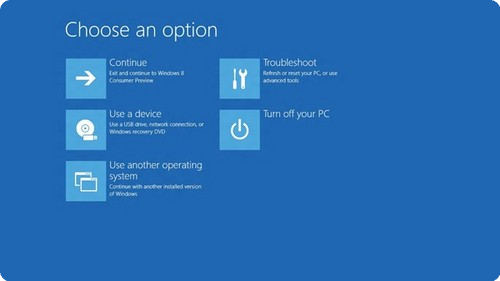
- 呈現 Metro 風格「選擇選項」畫面:繼續、疑難排解、關閉電腦。
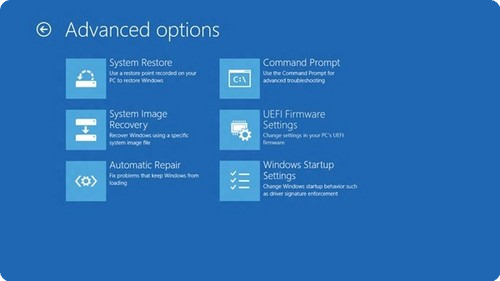
- 選擇「疑難排解」→「進階選項」可存取:系統還原、系統映像恢復、啟動修復、命令提示字元、UEFI 韌體設定。
- 「啟動修復」會自動掃描並修復常見開機問題(BCD 損壞、啟動檔案遺失、驅動程式衝突等)。
UEFI 架構優勢
- 取代傳統 BIOS INT 13h 中斷,支援 >2TB 磁碟、GPT 分割表、安全開機。
- 開機載入器直接讀取 EFI 系統分區 (ESP) 中的
bootmgfw.efi,速度更快、相容性更好。
- WinRE 整合於 ESP 或專用復原分區,無需光碟/USB 即可進入修復環境。
手動進入 WinRE 方法
- 設定 → 更新與安全性 → 復原 → 進階啟動 →「立即重新啟動」。
- 登入畫面按住 Shift 點選電源 →「重新啟動」。
- 命令提示字元 (管理員) 執行
shutdown /r /o。
- 使用復原媒體 (USB/DVD) 開機 →「修復電腦」。
注意事項
- 雙系統環境下,WinRE 可能僅修復目前啟動的 Windows,建議各系統備妥專屬復原磁碟。
- BitLocker 加密磁碟需解鎖後才能執行啟動修復。
- 企業環境可透過群組原則自訂 WinRE 內容(加入診斷工具、驅動程式等)。