瀏覽網站被強制跳轉到運營商導航/廣告頁 (電信「互聯星空」/聯通「黃頁」/移動「和網址」),經典 DNS 劫持 症狀。Win8.1 提供兩層解決路徑:運營商頁面自助解封 + 系統級公共 DNS 繞過劫持。
方案一:運營商頁面自助解除封鎖 (最簡單,成功率 ~60%)
- 瀏覽器訪問任意網站被跳轉到運營商頁面
- 頁面底部尋找「設定封鎖」「關閉攔截」「自助服務」等連結
- 點擊進入 → 登入寬帶帳號 → 關閉「網址導航」「攔截保護」「家長控制」等功能
- 清除瀏覽器快取 → 重新訪問原網站驗證

方案二:手動指定公共 DNS 伺服器 (根治,成功率 ~99%)
若方案一無效,說明運營商**強制劫持 DNS 埠 (53)**,需繞過其解析伺服器。
優質公共 DNS 推薦 (按延遲/可靠性排序)
| 服務商 | IPv4 主/備 | IPv6 主/備 | 特色 |
|---|
| 114DNS (國內首選) | 114.114.114.114 / 114.114.115.115 | 240c::6666 / 240c::6644 | 國內解析最快、無廣告、支援 DNSSEC |
| 阿里云 DNS | 223.5.5.5 / 223.6.6.6 | 2400:3200::1 / 2400:3200:baba::1 | 雲端加速、智能調度、隱私保護 |
| Google Public DNS | 8.8.8.8 / 8.8.4.4 | 2001:4860:4860::8888 / ::8844 | 全球覆蓋、DNSSEC、DoH/DoT 加密 |
| Cloudflare 1.1.1.1 | 1.1.1.1 / 1.0.0.1 | 2606:4700:4700::1111 / ::1001 | 隱私優先、最快響應、DoH/DoT/DoQ |
| OpenDNS | 208.67.222.222 / 208.67.220.220 | 2620:119:35::35 / 2620:119:53::53 | 家長控制/惡意網站攔截 (FamilyShield) |
Win8.1 修改 DNS 圖文步驟
- Win+X → 「網路連線」 → 右鍵當前介面 (乙太網路/Wi-Fi) → 「內容」
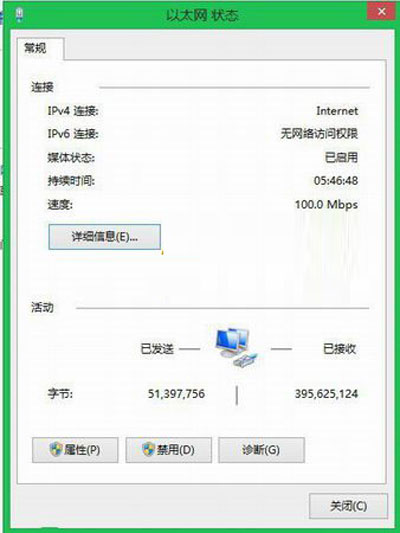
- 選中「網際網路通訊協定第 4 版 (TCP/IPv4)」 → 「內容」
- 選擇「使用下列 DNS 伺服器位址」 → 填入主/備 DNS (如 `8.8.8.8` / `8.8.4.4`) → 「確定」
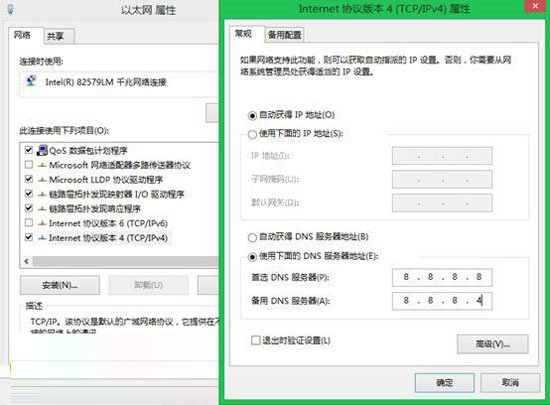
- 同理修改「網際網路通訊協定第 6 版 (TCP/IPv6)」填入 IPv6 DNS
- Win+R → `cmd` → `ipconfig /flushdns` 刷新快取 → 驗證 `nslookup example.com` 解析正確
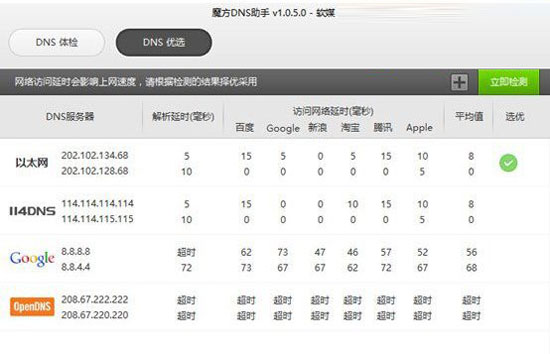
DNS 測速選優 (避免換了更慢)
- 工具:魔方 DNS 助手 / DNS Benchmark (GRC) / namebench (Google)
- 測試指標:平均延遲、丟包率、解析成功率、EDNS 支援
- 策略:**國內網站用 114/阿里云,國外網站用 Google/Cloudflare**,路由器層面可配置分流 (ChinaDNS-NG / SmartDNS / MosDNS)
進階:加密 DNS (DoH/DoT) 徹底防劫持
- Win10 19H1+ 原生支援 DoH:設定 → 網路和網際網路 → 變更介面卡設定 → 內容 → DNS 伺服器 → 填入 `https://dns.google/dns-query` / `https://cloudflare-dns.com/dns-query`
- Win8.1 需第三方客戶端:YogaDNS / Simple DNSCrypt / DNS Proxy 本地代理轉發加密查詢
- 路由器層面:OpenWrt/梅林/群輝 安裝 SmartDNS / MosDNS / AdGuard Home 全網加密 DNS
專家總結
DNS 劫持本質是**中間人攻擊**,運營商/惡意軟體/路由器固件均可實施。方案一治標,方案二治本,加密 DNS 治根。建議:路由器層面部署加密 DNS 分流,終端設備僅作驗證,構建全鏈路 DNS 安全防線。