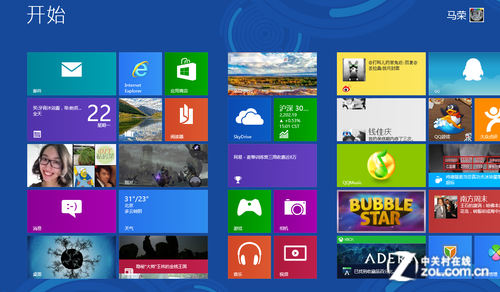
新購電腦預裝 Windows 8,但習慣 Windows 7 操作介面?利用 Windows 8 內建的 ISO 掛載功能,無需燒錄光碟、無需製作開機 USB,直接在 Win8 環境下像安裝軟體一樣安裝 Win7,建立雙系統選單,隨時切換兩系統。
準備工作
- 下載 Windows 7 官方 ISO 映像檔(建議從 MSDN/官方管道取得,含 SP1 版本)。
- 備份重要資料(雖不動原分割區,但雙系統安裝仍有風險)。
- 確認硬碟有足夠未配置空間(建議 ≥ 50GB)或現有分割區可壓縮。
三階段安裝流程
階段一:掛載 Win7 ISO 並啟動安裝程式
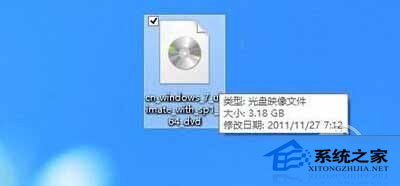
- 在檔案總管雙擊下載的
Win7.iso,Win8 會自動掛載為虛擬光碟機(如 F:)。
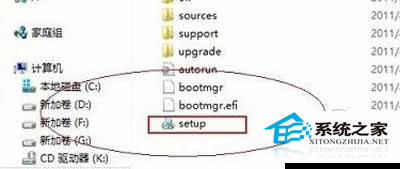
- 開啟虛擬光碟機,找到
setup.exe,雙擊執行。
階段二:安裝精靈關鍵選項
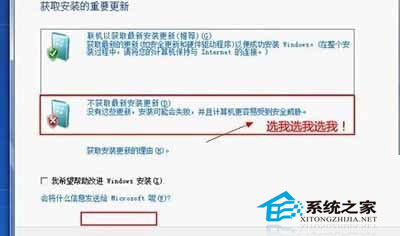
- 「立即安裝」→ 選擇「不取得安裝更新程式」(第二項),避免聯網下載更新拖慢流程。
- 接受授權條款 → 選擇「自訂 (進階)」。
- 關鍵:選擇安裝位置
在磁碟分割畫面,選擇「未配置空間」或壓縮出的新分割區(勿選 C: 系統分割區)→ 點選「新增」→ 指定大小 → 「套用」→ 系統會建立「系統保留」與安裝分割區 → 選擇安裝分割區 → 「下一步」。
階段三:完成安裝與雙系統選單
- 安裝過程會重開機數次,自動複製檔案、展開映像、安裝功能與更新。
- 完成後進入 Win7 桌面,開機選單已自動新增「Windows 7」與「Windows 8」兩項,預設 30 秒倒數。
- 進入 Win7 後安裝晶片組、顯示卡、網路等驅動程式(Win8 驅動不會自動遷移)。
常見問題與對策
- 開機選單只有 Win7:在 Win7 執行
bcdboot C:\Windows(C 為 Win8 系統盤)重建啟動項,或使用 EasyBCD 圖形化工具新增 Win8 項目。
- 時間不同步:Win8/Win7 預設時間標準不同(UTC vs Local Time),在其中一系統執行
Reg add HKLM\SYSTEM\CurrentControlSet\Control\TimeZoneInformation /v RealTimeIsUniversal /t REG_DWORD /d 1 統一為 UTC。
- 快速啟動導致資料遺失:Win8 快速啟動會鎖定 NTFS 分割區,Win7 寫入可能導致檔案系統損壞。建議在 Win8 關閉快速啟動(電源選項 → 選擇電源按鈕功能 → 更改目前無法使用的設定 → 取消勾選「啟用快速啟動」)。
結語
Windows 8 內建 ISO 掛載功能,讓 Win7 雙系統安裝變得前所未有的簡單:掛載 ISO → 執行 setup.exe → 選擇獨立分割區 → 完成。無需第三方工具、無需 BIOS 設定開機序列,適合想體驗 Win8 又不想放棄 Win7 的使用者平滑過渡。