Windows 8 預設不會自動撥號寬帶連線,每次開機需手動點擊連線。透過「建立連線時記住密碼」與「連線屬性設定自動撥號」雙重設定,可實現開機自動上網,免除重複操作。
方法一:建立寬帶連線時設定
- 開啟「網路與共用中心」→ 「設定新的連線或網路」→ 「連線到網際網路」→ 「寬帶 (PPPoE)」。
- 輸入 ISP 提供的「使用者名稱」、「密碼」,連線名稱自訂(如「寬帶連線」)。
- 關鍵步驟:勾選「記住此密碼」與「允許其他人使用此連線」。
- 完成精靈建立連線。
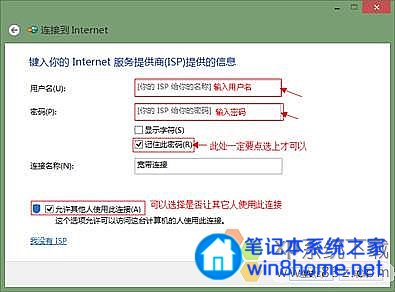 建立連線時勾選記住密碼與允許他人使用
方法二:現有連線屬性進階設定
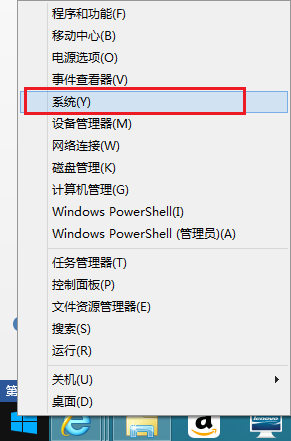
- 「網路與共用中心」→ 左側「變更介面卡設定」,右鍵「寬帶連線」→ 「內容」。
- 切換至「選項」分頁,勾選「記住我的認證」。
- (可選)依需求設定「閒置 XX 分鐘後掛斷」或「永不掛斷」。
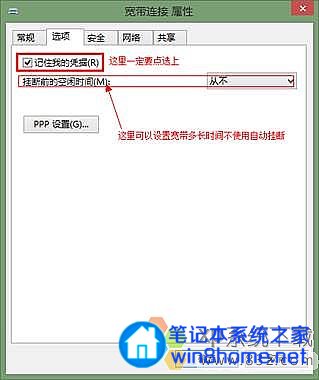 連線屬性-選項分頁勾選記住認證
方法三:Internet 選項強制預填帳密(確保自動撥號)
- 開啟 IE → Alt 呼叫選單列 → 「工具」→ 「網際網路選項」。
- 切換至「連線」分頁,雙擊「寬帶連線 (預設)」。
- 在「撥號設定」區塊輸入「使用者名稱」與「密碼」,點選「確定」儲存。
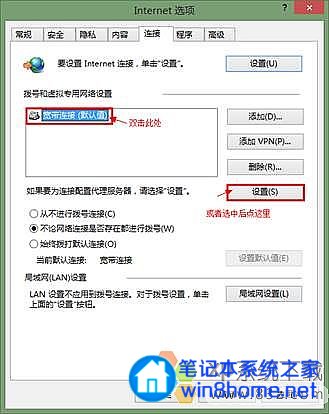 IE 網際網路選項-連線分頁
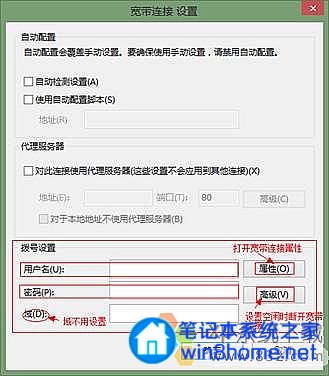 撥號設定視窗輸入帳號密碼
驗證與補充
- 重開機後觀察網路圖示是否自動顯示「已連線」,或開啟瀏覽器直接測試網頁存取。
- 若仍需手動點擊,請檢查「工作排程器」→ 「Microsoft」→ 「Windows」→ 「Network」→ 「NetworkConnect」任務是否啟用。
- 筆電使用者建議在「電源選項」→ 「變更進階電源設定」→ 「無線介面卡省電模式」設為「最大效能」,防止休眠斷網。
提示:方法一與二屬同一層面設定(撥號器記憶憑證),方法三則是 IE/系統代理層面的預填,三者並行可最大化自動連線成功率。