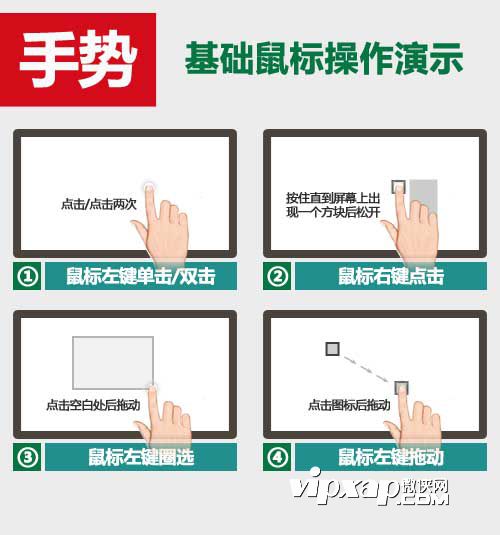
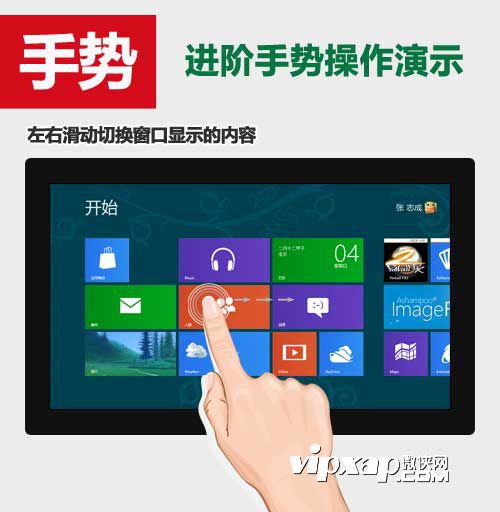
Win8 平板專為觸控設計,擁有兩個「桌面」:傳統桌面與 Metro 開始畫面。手勢操作專用於 Metro 介面,創新在於「單指」完成所有高階操作,避開雙指/五指專利。
| 手勢動作 | 觸發區域 | 功能 | 避開專利對照 |
|---|---|---|---|
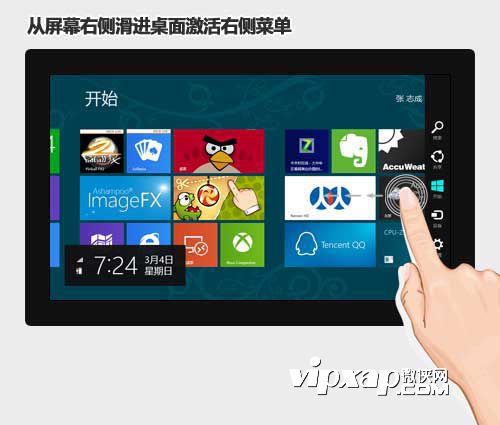
| 從右向左滑入 | 螢幕右側邊緣 | 呼叫 Charms 列 (搜尋/分享/開始/裝置/設定) | WebOS 從下滑入多任務,BlackBerry 從下雙指滑入 |
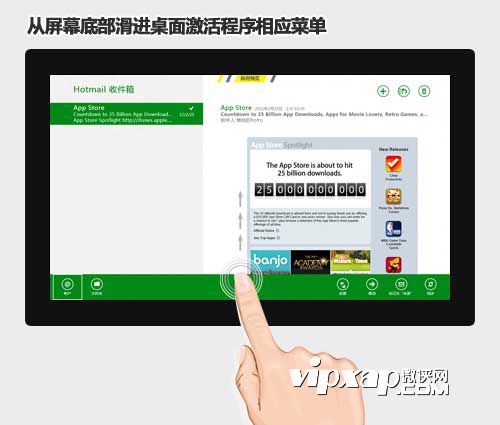
| 從下向上滑入 | 螢幕底部邊緣 | 呼叫應用程式列 (相當 Android Menu 鍵) | 同上 |
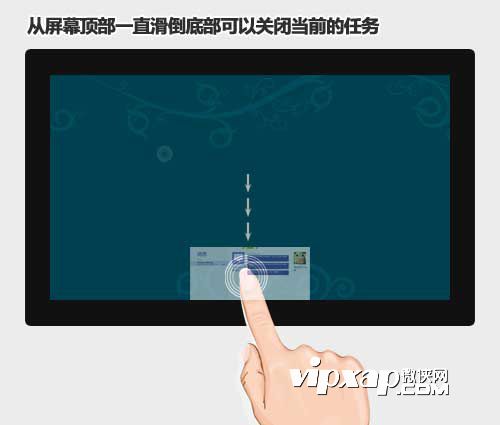
| 從上向下滑到底 | 螢幕頂部邊緣 | 關閉目前執行的 App | 其他系統頂部通常為通知列/狀態列 |
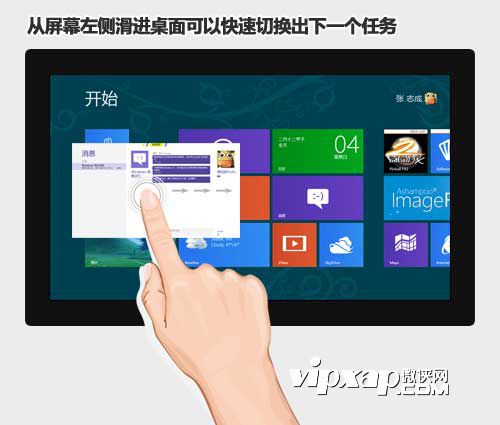
| 從左向右滑入至中央 | 螢幕左側邊緣 | 快速切換下一個任務 | BlackBerry 左滑切換相鄰任務 |
| 從左滑入再滑出 | 螢幕左側邊緣 | 呼叫多任務側欄 (縮圖列表) | 獨創設計 |
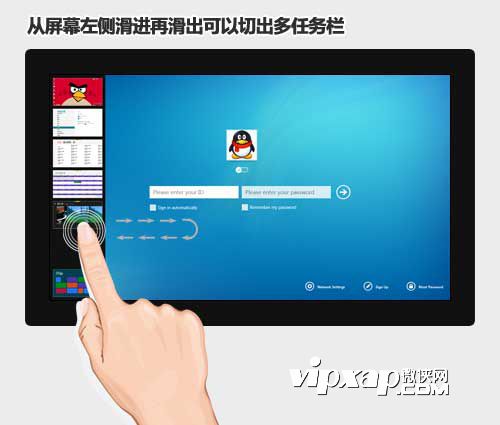
Win8 手勢設計兼具創新性與專利規避,單指操作降低學習門檻,觸控體驗流暢直覺,展現微軟在觸控交互上的深度思考。