前言:Win8 防火牆功能增強,支援專用/公用網路分別設定
Win8 內建防火牆比 Win7/XP 強大,支援針對專用網路 (家庭/公司) 與公用網路 (咖啡廳/機場) 分別啟用不同過濾規則。但若已安裝專業防毒軟體 (通常含防火牆模組),系統防火牆建議關閉以節省資源、避免規則衝突。
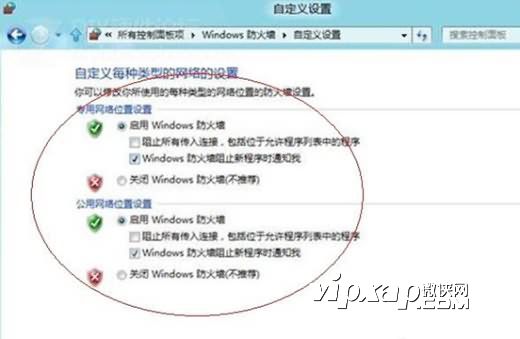
關閉/開啟防火牆兩步驟
- 按 Win+C 呼叫 Charms 列 → 「設定」 → 「控制台」 → 「Windows 防火牆」。
- 左側點選「開啟或關閉 Windows 防火牆」 → 分別針對「專用網路設定」與「公用網路設定」選擇「關閉 Windows 防火牆」 (或開啟) → 確定。
建議策略
- 已安裝卡巴斯基、諾頓、小紅傘、ESET 等含防火牆的專業防毒軟體 → 關閉系統防火牆。
- 僅安裝無防火牆功能的輕量級防毒軟體 → 保留系統防火牆開啟。
- 筆電頻繁切換網路環境者 → 保留開啟,善用專用/公用分類自動套用不同防護等級。
結語
Win8 防火牆控制介面集中於控制台,兩步驟即可完成開關。依據防毒軟體功能與使用環境靈活設定,兼顧安全與效能。