Windows XP Windows 7 Windows 2003 Windows Vista Windows 綜合教學 Linux 系統教學
Windows 10 Windows 8 Windows 2008 Windows NT Windows Server 電腦軟體教學

Windows 8.1 Preview 全新安裝完整圖文教學 (15 步驟)

編輯:Win8 系統應用技巧

Windows 8.1 Preview 從 ISO/光碟開機全新安裝完整 15 步驟圖文教學,含分區、產品金鑰、Microsoft 帳號驗證、個人化設定全流程。

安裝步驟

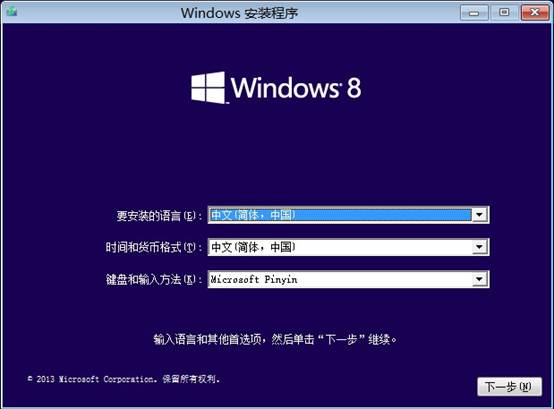
  1. ISO/光碟開機 → 選擇語言 (預設中文簡體) →「下一步」。
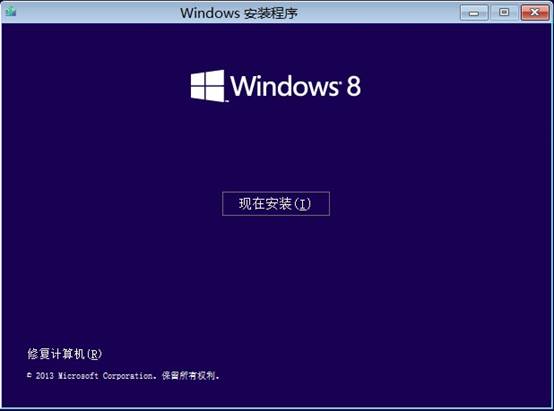
  2. 「立即安裝」。
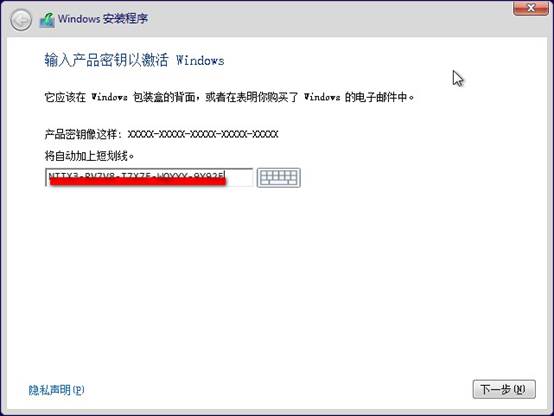
  3. 輸入產品金鑰 (預覽版通用金鑰) →「下一步」。
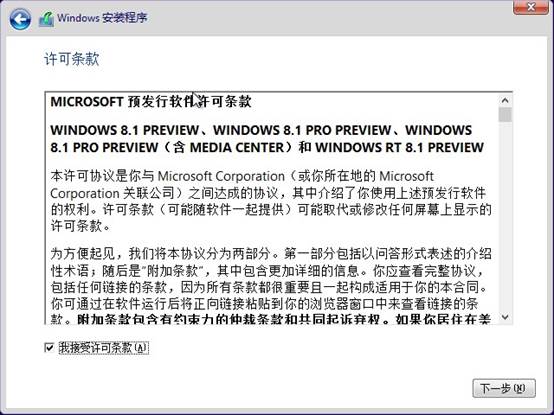
  4. 勾選授權條款 →「下一步」。
  5. 選擇「自訂:僅安裝 Windows (進階)」。
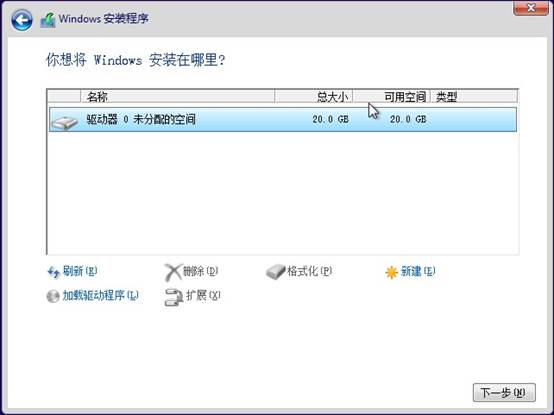
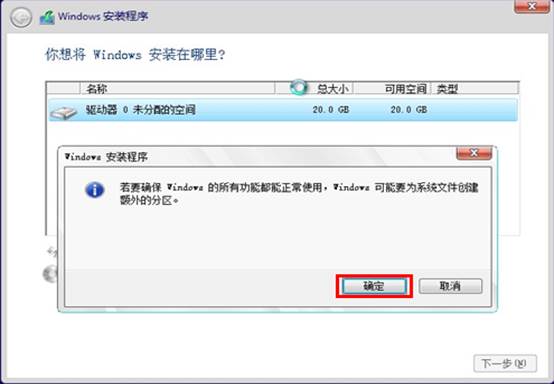
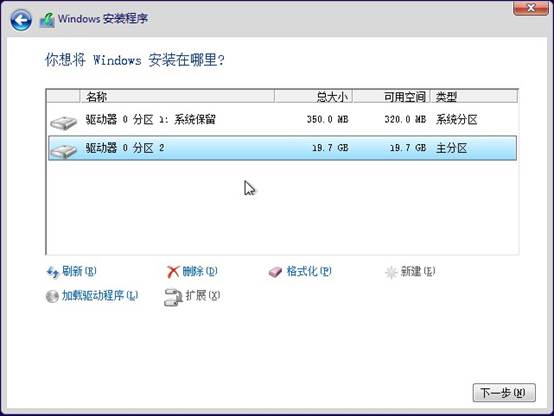
  6. 「新增」建立分區 → 指定大小 →「套用」→ 系統自動建立系統保留分區與主分區 → 選擇主分區 →「下一步」。
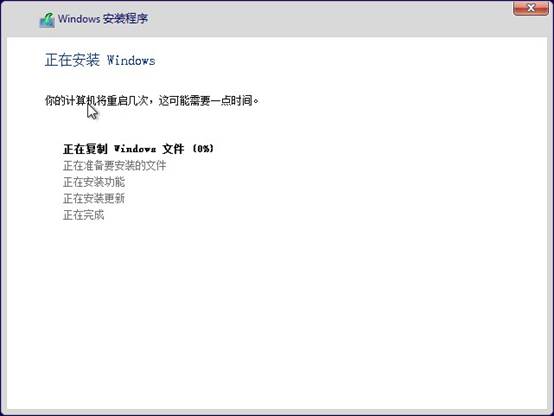
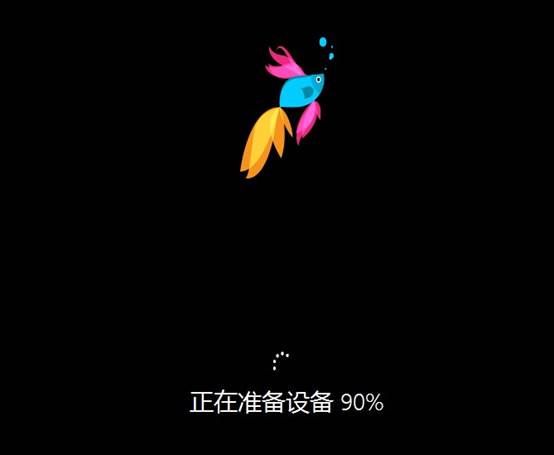
  7. 安裝檔案複製/展開 (約 10 分鐘) → 多次重開機進入「準備裝置」。
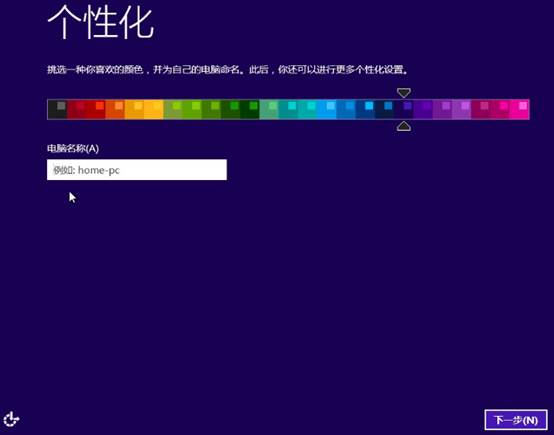
  8. 個人化設定:輸入電腦名稱 →「下一步」。
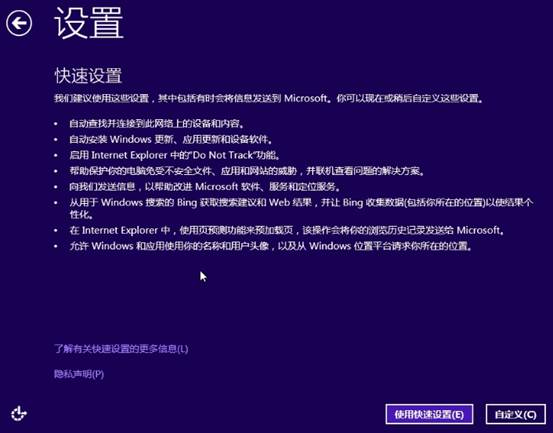
  9. 「使用快速設定」 (或自訂)。
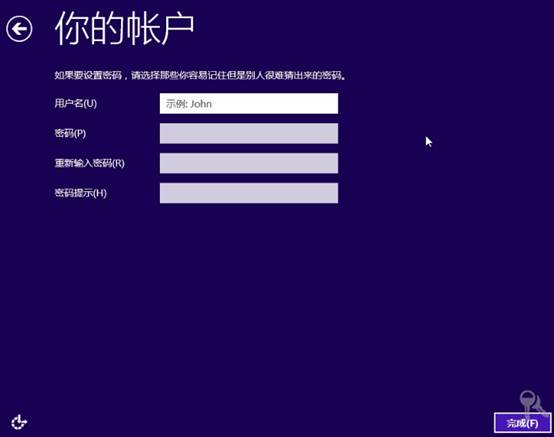
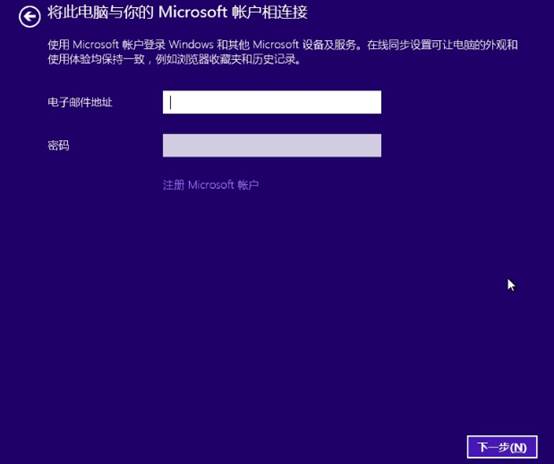
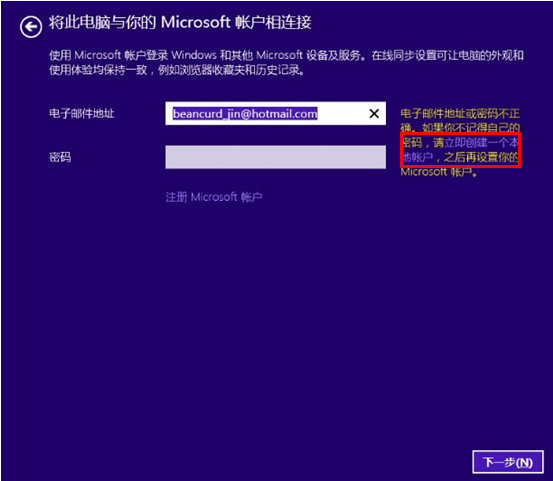
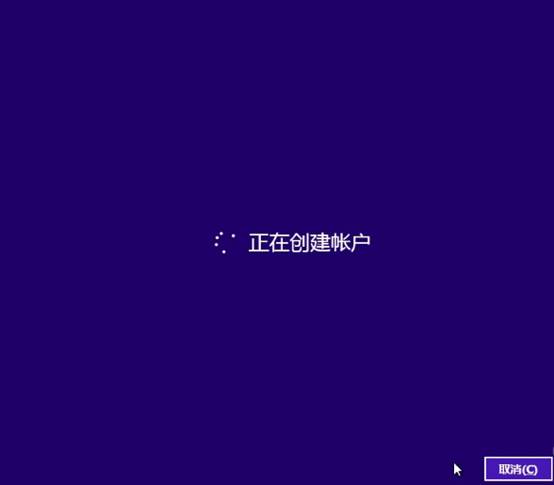
  10. 帳號設定:未連網 → 輸入使用者名稱 →「完成」;已連網 → 輸入 Microsoft 帳號密碼 → 驗證 (可選「建立本機帳號」略過)。
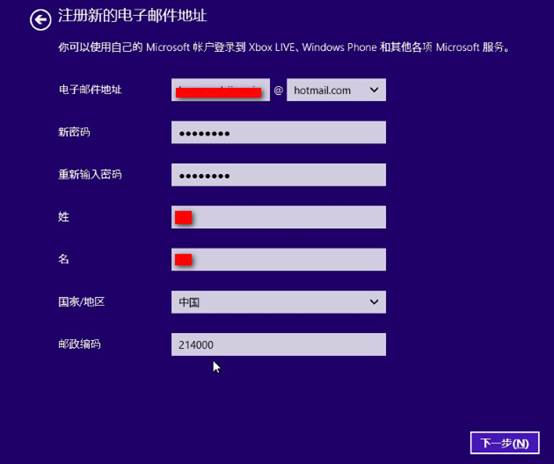
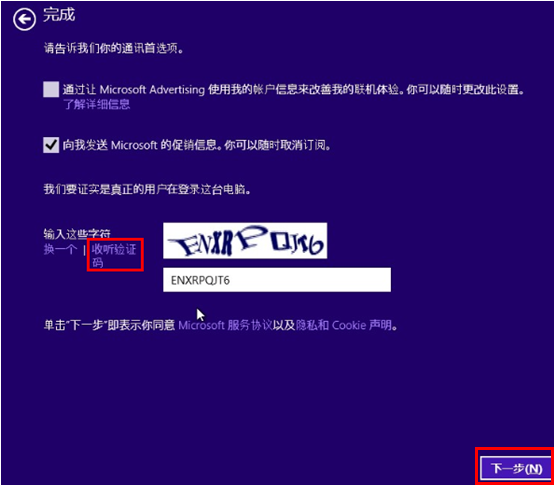
  11. Microsoft 帳號註冊:郵箱類型 (outlook.com/Hotmail.com/live.cn/live.com)、密碼 8 碼以上含大小寫/數字/符號兩種以上、機密問題答案 5 碼以上。
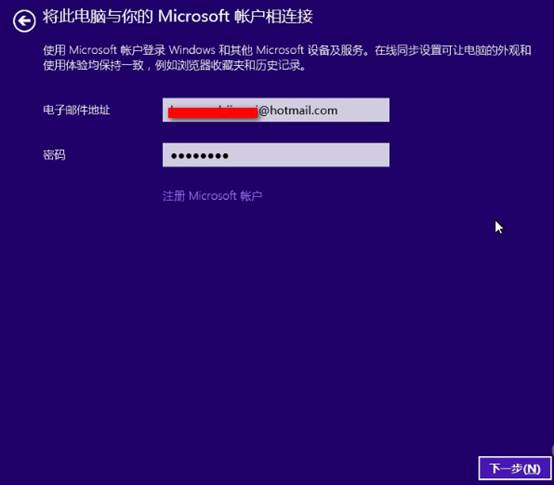
  12. 輸入帳號密碼 →「下一步」。
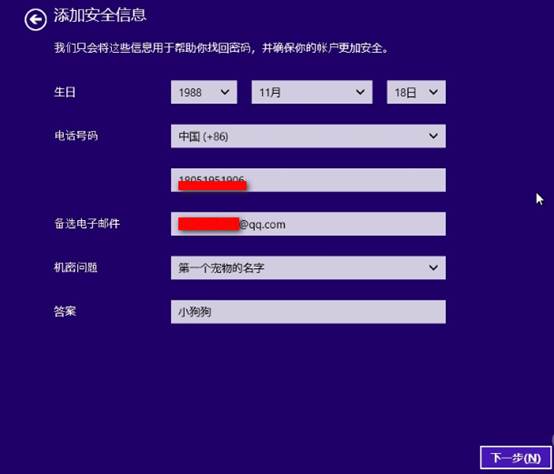
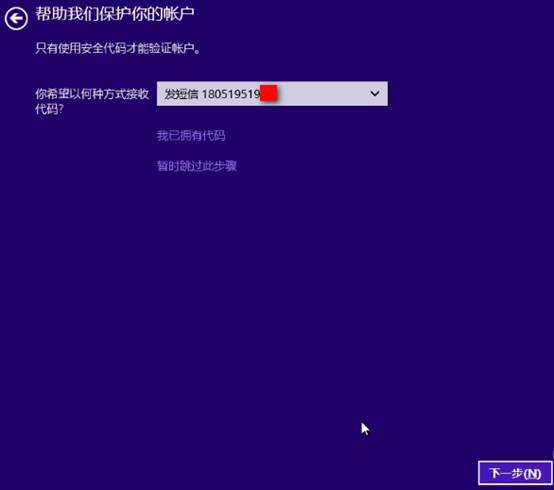
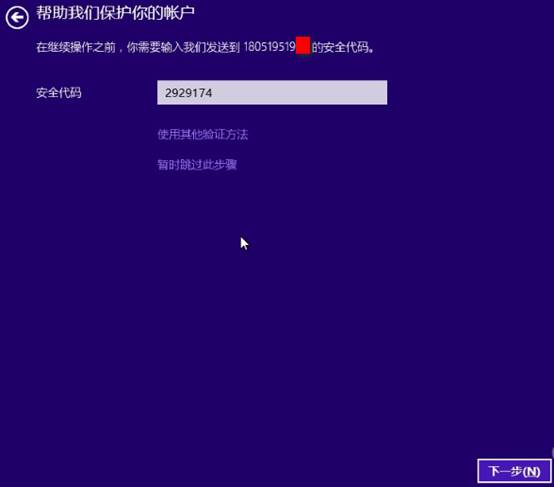
  13. 安全性碼驗證:簡訊/郵件二選一 (驗證碼寄送至註冊資訊)。
  14. 驗證通過 → 耐心等待應用程式安裝/設定完成。
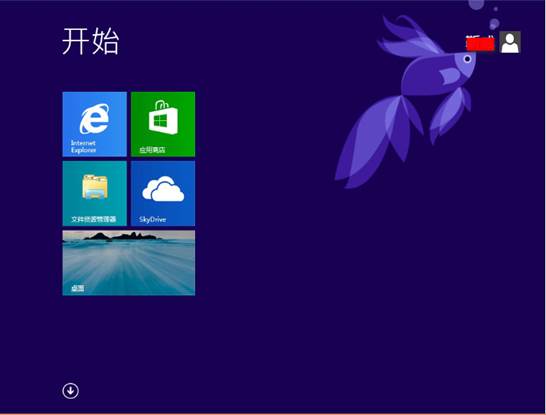
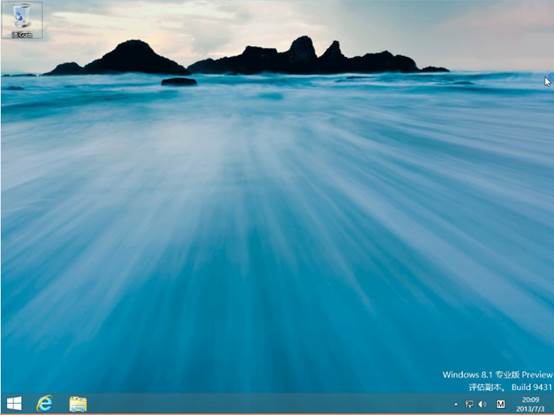
  15. 進入開始畫面,體驗 Windows 8.1 新功能。

參考資訊:preview-iso、preview-faq

Copyright © Windows教程網 All Rights Reserved