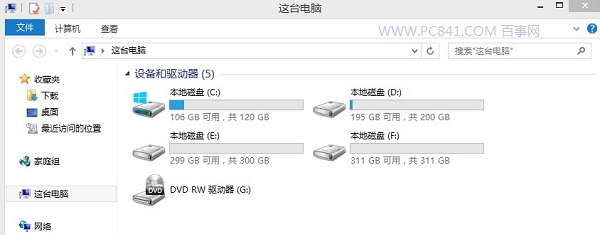
Windows 8.1 「這台電腦」預設顯示「桌面、下載、文件、圖片、音樂、影片」六大資料夾連結。若偏好極簡介面或自行管理資料夾結構,可透過登錄編輯器隱藏任意項目,操作可逆、不影響實際資料夾與檔案。
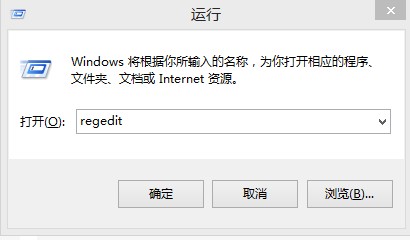
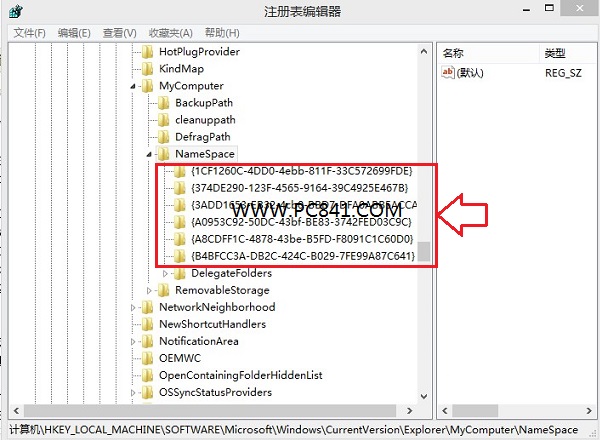
regedit 開啟登錄編輯器(建議先匯出備份)。HKEY_LOCAL_MACHINE\SOFTWARE\Microsoft\Windows\CurrentVersion\Explorer\MyComputer\NameSpaceNameSpace 下可見六組 GUID,對應關係如下:| GUID | 對應資料夾 |
|---|---|
{374DE290-123F-4565-9164-39C4925E4678} | 下載 |
{B4BFCC3A-DB2C-424C-B029-7FE99A87C641} | 桌面 |
{1CF1260C-4DD0-4EBF-811F-33C572699FDE} | 音樂 |
{3ADD1653-EB32-4CB0-BBD7-DFA0ABB5ACCA} | 圖片 |
{A0953C92-50DC-43BF-BE83-3742FED03C9C} | 影片 |
{A8CDFF1C-4878-43BE-B5FD-F8091C1C60D0} | 文件 |
explorer.exe 即可生效。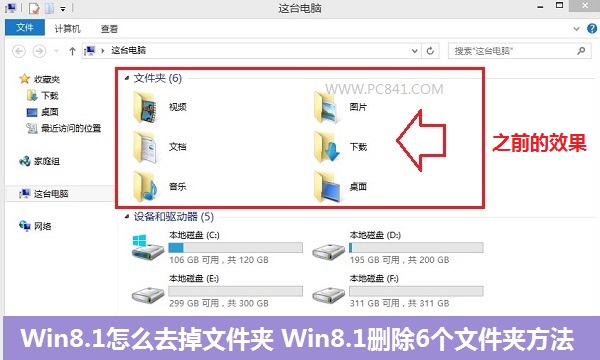
若需恢復顯示,可匯入先前備份的 .reg 檔,或手動在 NameSpace 下重建對應 GUID 項目(值資料留空即可)。
在「這台電腦」視窗中,滑鼠游標移至「資料夾」標題列右側的 ∨ 箭頭點擊即可摺疊/展開群組,保留功能又不佔視覺空間,適合猶豫是否永久移除的使用者。
個人觀點:六大資料夾提供快速存取常用庫位置,體驗上其實不錯;摺疊功能已能滿足極簡需求,非必要建議保留。習慣最重要,無需過度折騰。