Windows XP Windows 7 Windows 2003 Windows Vista Windows 綜合教學 Linux 系統教學
Windows 10 Windows 8 Windows 2008 Windows NT Windows Server 電腦軟體教學

Windows 8.1 Update 安裝簡體中文語言包:線上下載與離線安裝雙軌教學

編輯:Win8 系統應用技巧

Windows 8.1 Update 英文版(MSDN 原版)可透過線上下載或離線安裝語言包,將介面切換為簡體中文。本文提供兩種完整操作流程,適用不同網路環境與部署需求。

方法一:線上下載安裝(需網路連線)

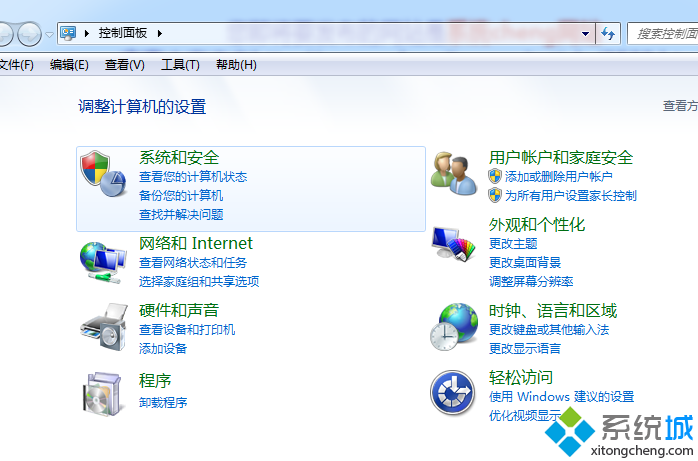
  1. 登入系統,開啟「這台電腦」→ 工具列「控制台」。
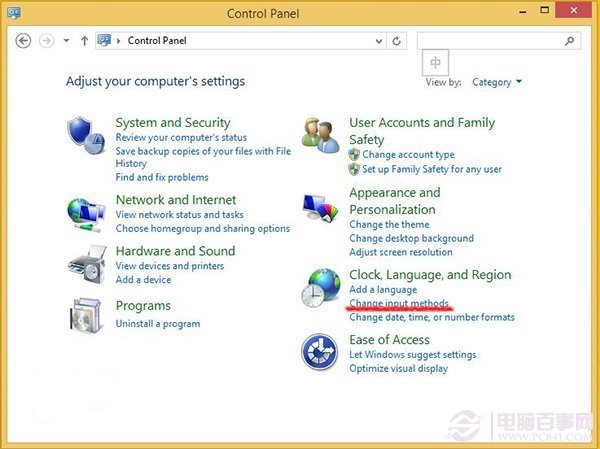
  2. 選擇「時鐘、語言和地區」→ 「變更輸入法」(Change input methods)。
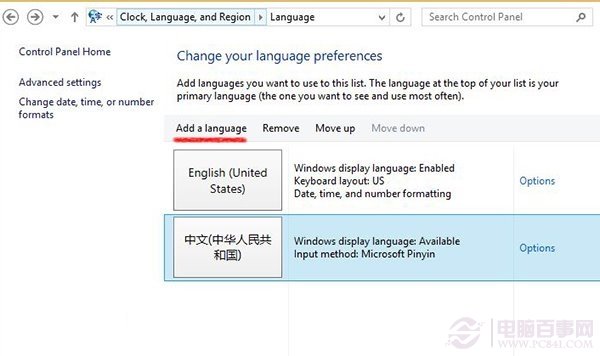
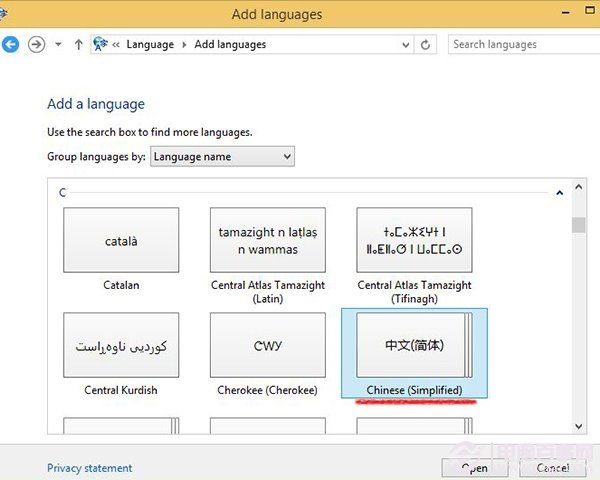
  3. 在「語言」頁面點選「新增語言」→ 展開「中文 (簡體)」→ 選擇「中華人民共和國」→ 確定。
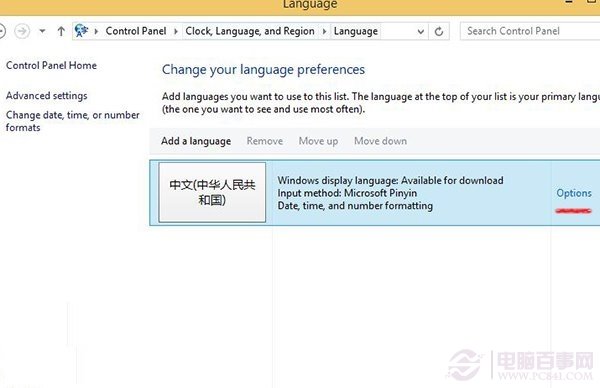
  4. 新增的「中文 (簡體)」右側點選「選項」。
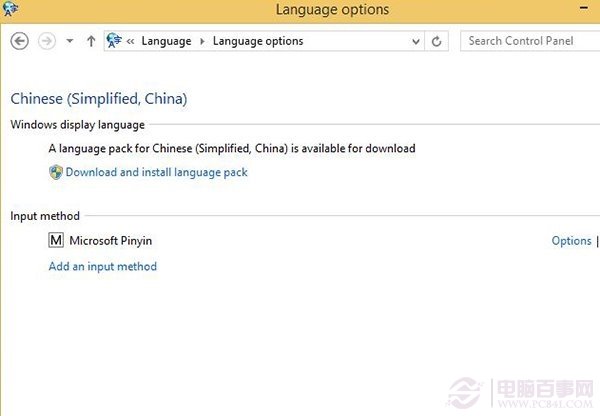
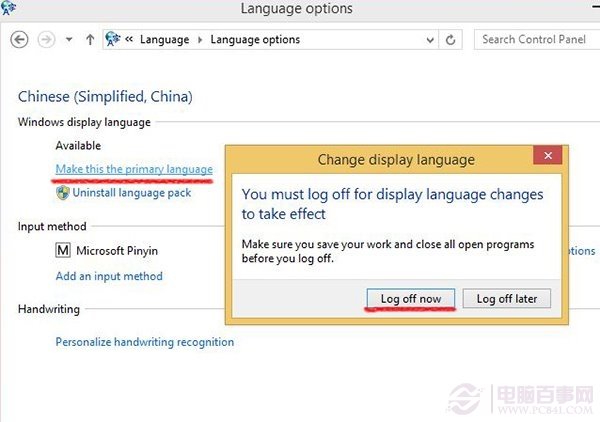
  5. 系統自動檢查 Windows 顯示語言包,點選「下載並安裝語言包」。
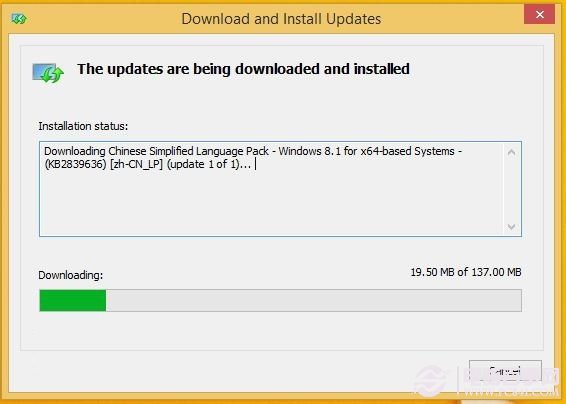
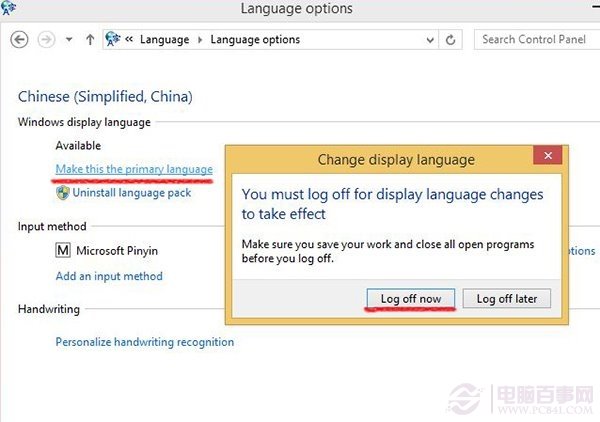
  6. 下載完成(32 位元約 100 MB、64 位元約 137 MB),點選「將這種語言設為主要語言」。
  7. 登出/重開機生效,介面即切換為簡體中文。
控制台語言設定
控制台-時鐘、語言和地區
語言設定頁面
語言設定主介面
變更輸入法
選擇變更輸入法
新增語言
新增中文(簡體)-中華人民共和國
語言選項
中文(簡體)選項頁面
下載語言包
下載並安裝簡體中文語言包
下載進度
語言包下載安裝進度
設為主要語言
設為主要顯示語言
登出生效
登出後介面切換為中文

方法二:離線安裝語言包(適用無網路/批量部署)

Windows 8.1 Update 核心與 Win8.1 RTM 相同,可直接使用 Win8.1 RTM 語言包 (lp.cab) 離線安裝。

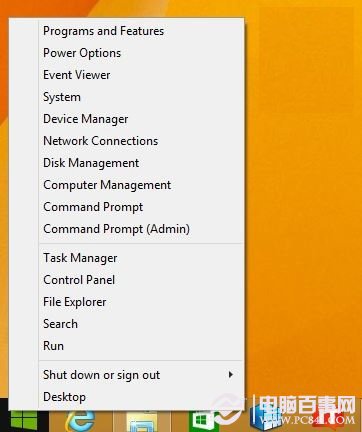
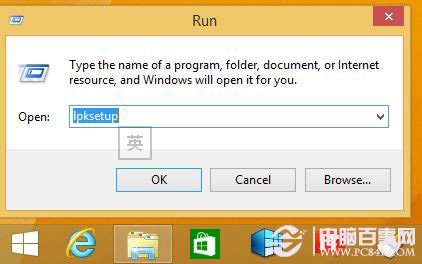
  1. Win+X → 「執行」→ 輸入 lpksetup 開啟「安裝/解除安裝顯示語言」精靈。
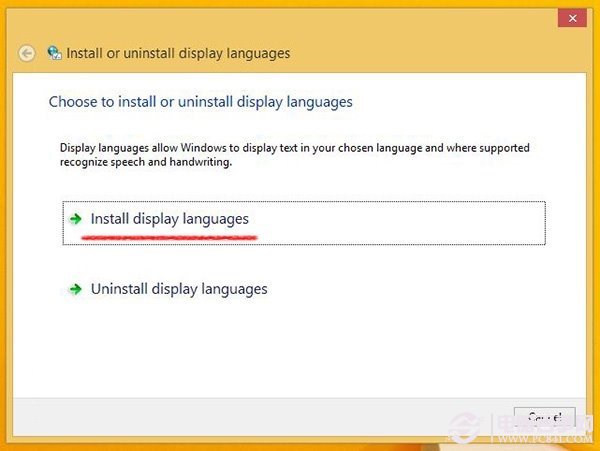
  2. 選擇「安裝顯示語言」。
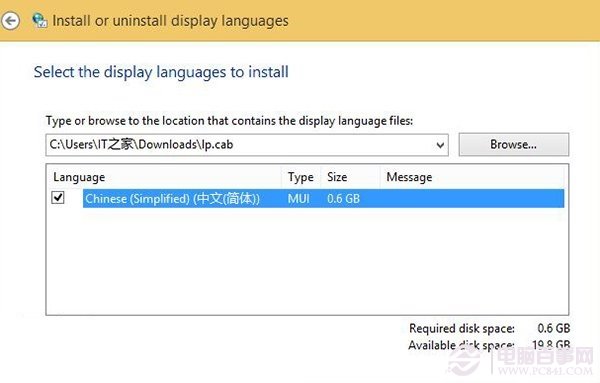
  3. 瀏覽定位已下載的 lp.cab(簡體中文語言包),點選「下一步」。
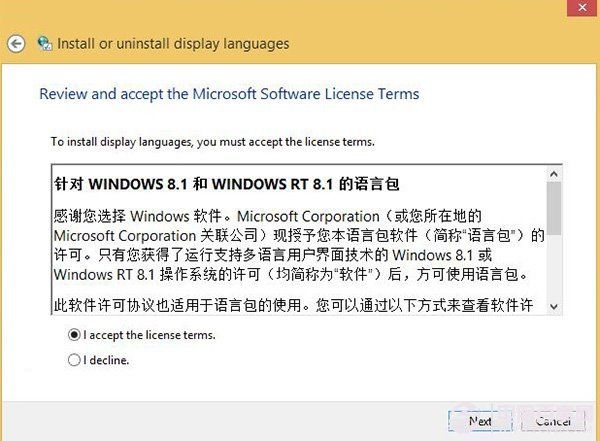
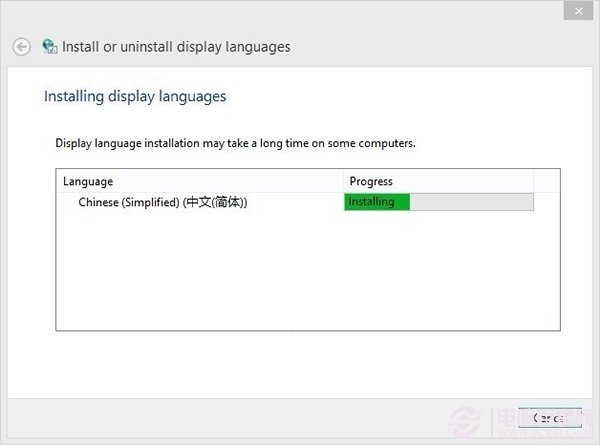
  4. 接受授權條款,開始安裝。
  5. 安裝完成提示「登出以切換語言」,登出/重開機即可。
執行 lpksetup
Win+X 開啟執行輸入 lpksetup
安裝顯示語言精靈
選擇安裝顯示語言
瀏覽 lp.cab
定位離線語言包檔案
接受授權條款
接受語言包授權協議
安裝中
語言包安裝進行中
安裝完成
安裝完成提示登出
登出切換語言
登出後生效

注意事項

  • 線上下載需系統語言清單支援該語言(Win8.1 Update 完整支援)。
  • 離線語言包須與系統版本核心對應(Win8.1 RTM 包通用於 Update)。
  • 安裝語言包不影響已安裝應用程式與使用者資料。
  • 若系統為多使用者環境,每位使用者需個別設定「主要語言」或由管理員透過群組原則統一佈署。
Copyright © Windows教程網 All Rights Reserved