適用範圍
Windows 8 消費者預覽版及正式版。
操作步驟
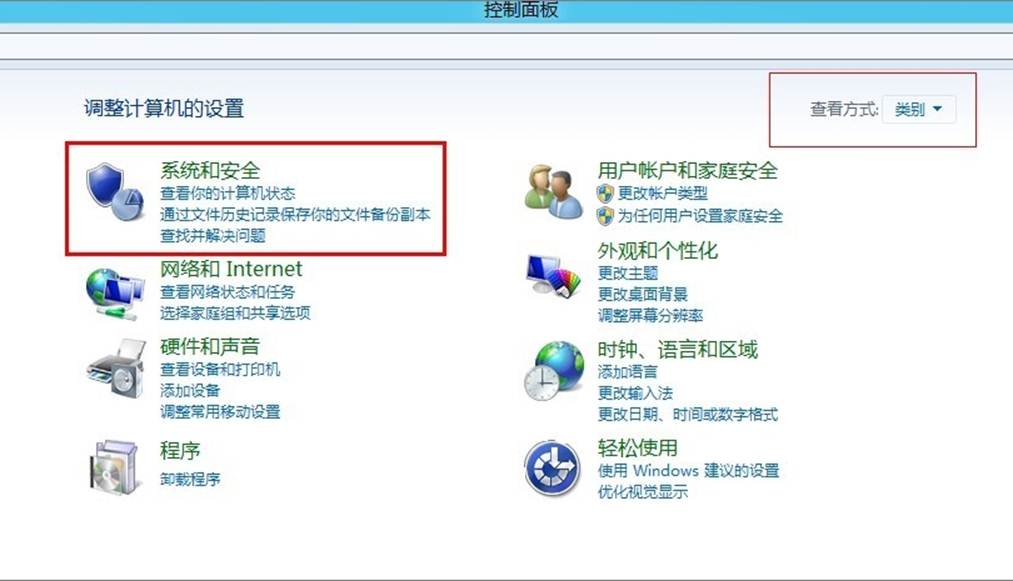
- 開啟電源選項:在控制台將檢視模式切換為「大圖示」,點選「電源選項」;或在「類別」檢視下進入「系統和安全」→「電源選項」。
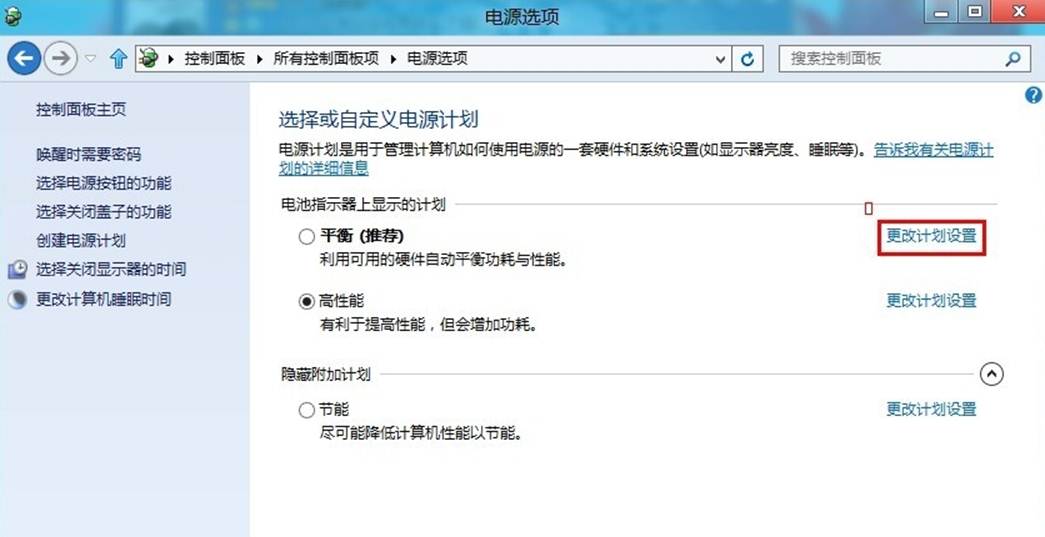
- 進入計劃設定:在電源選項視窗右側點選想要修改的計劃旁的「更改計劃設定」。
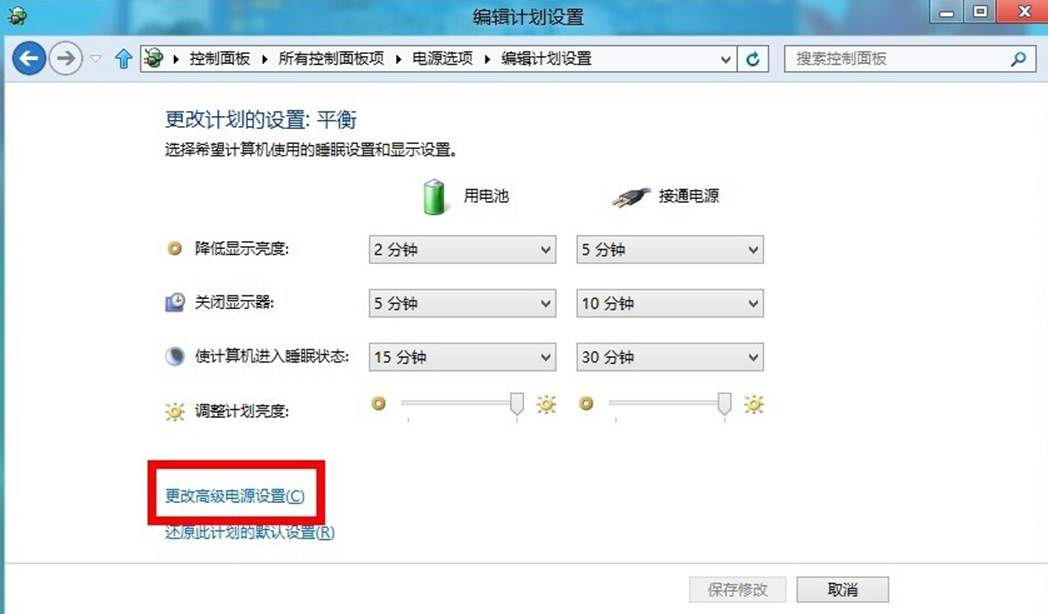
- 調整基本設定:在「編輯計劃設定」頁面可調整螢幕關閉、睡眠等待時間。若需更細部調整,點選「更改進階電源設定」。
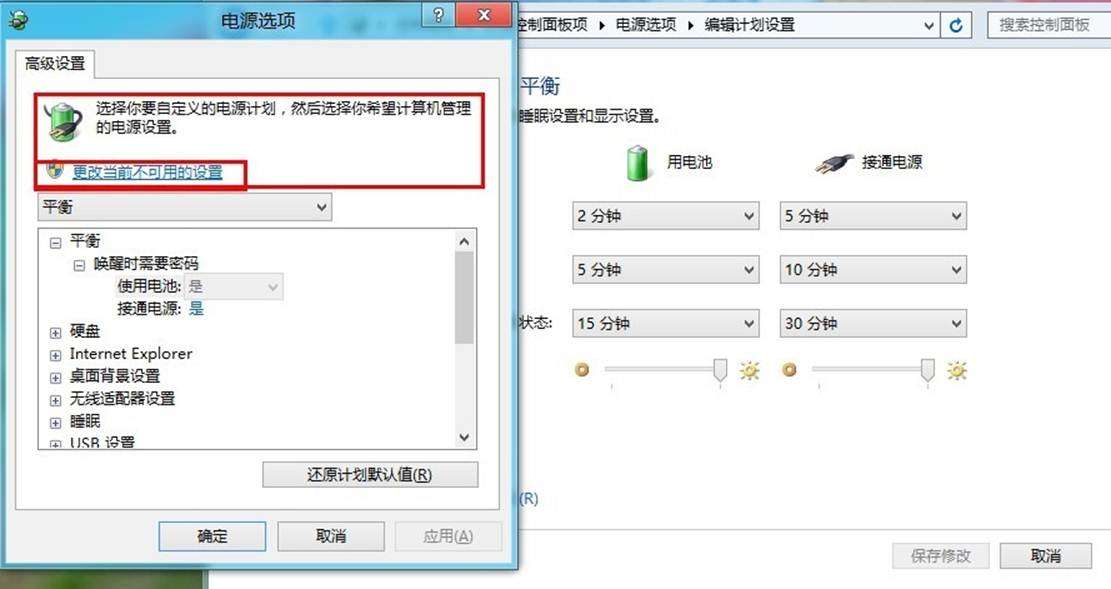
- 進階設定與解除鎖定:在彈出的「電源選項」進階頁籤中,可展開各項目自訂數值。若部分選項呈灰色無法修改,請點選上方的「更改目前無法使用的設定」以取得權限。
小結
透過上述步驟,您可以依據使用習慣自訂 Windows 8 的電源管理行為,平衡效能與續航力。