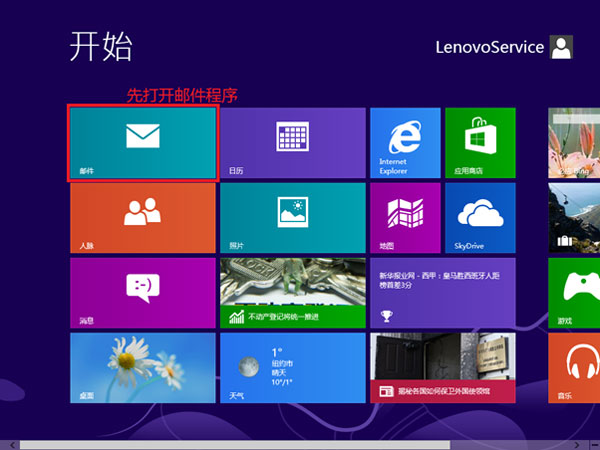
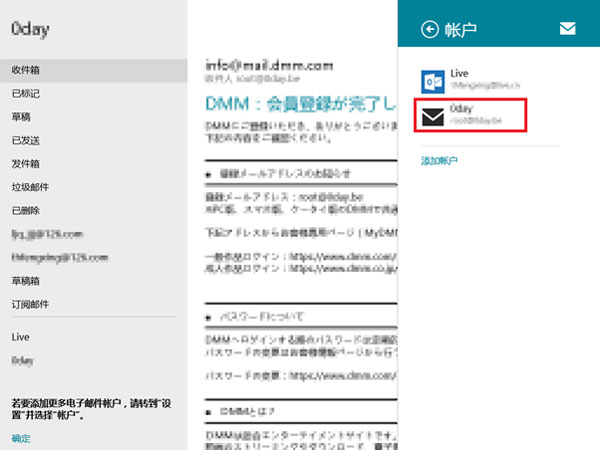
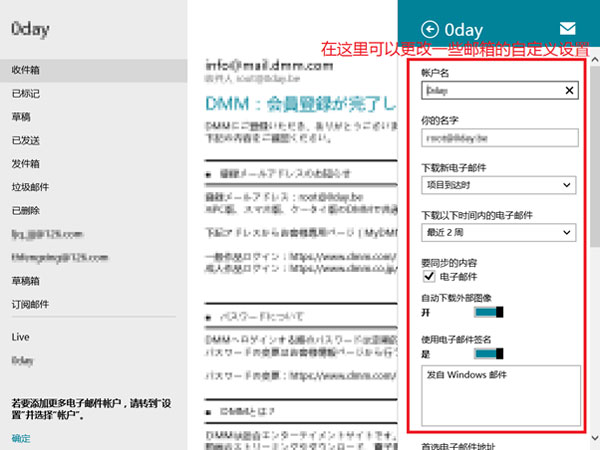
Windows 8 內建「郵件」Modern 應用程式支援 Exchange ActiveSync (Outlook.com/Live/Office 365) 及標準 IMAP/POP3/SMTP 協定,可整合多個郵箱於單一介面收發。以下為完整設定流程(以 126/163 IMAP 為例)。
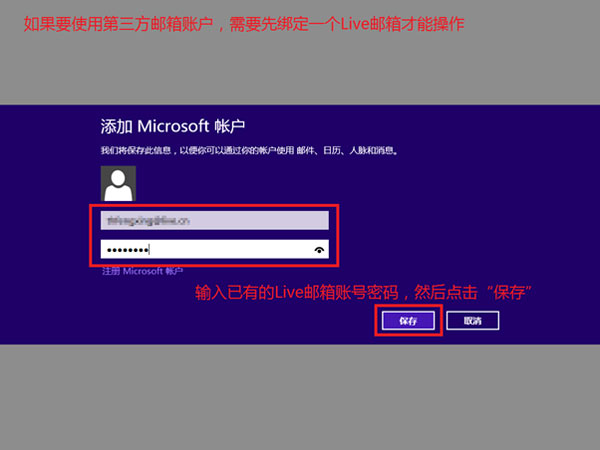
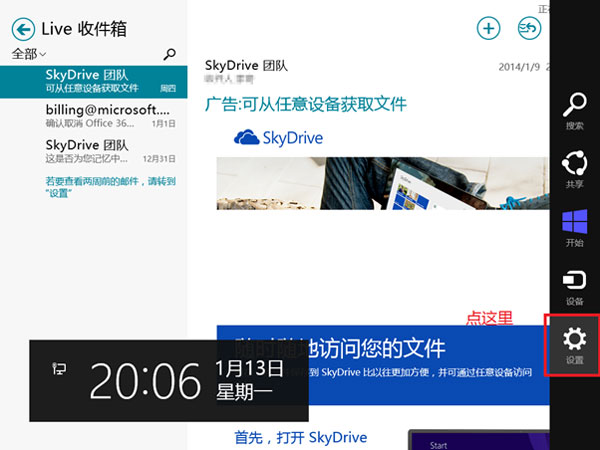
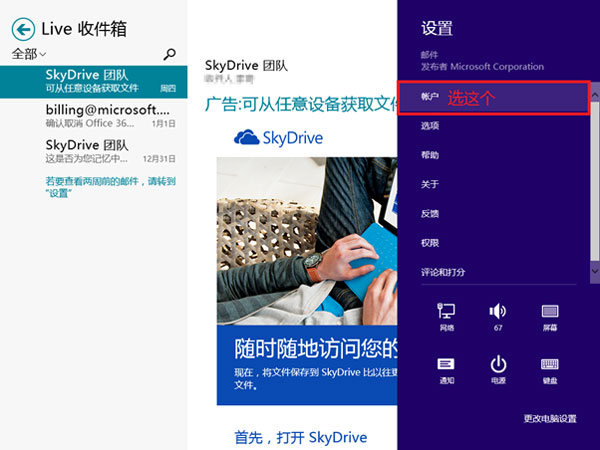
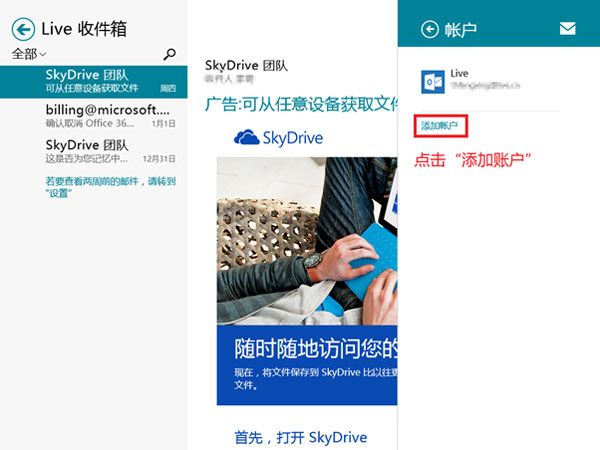
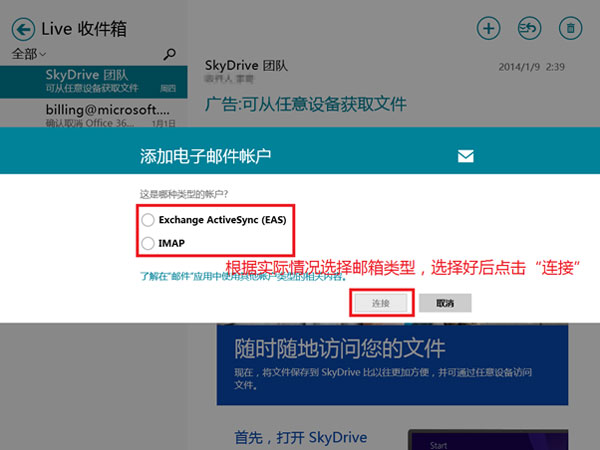
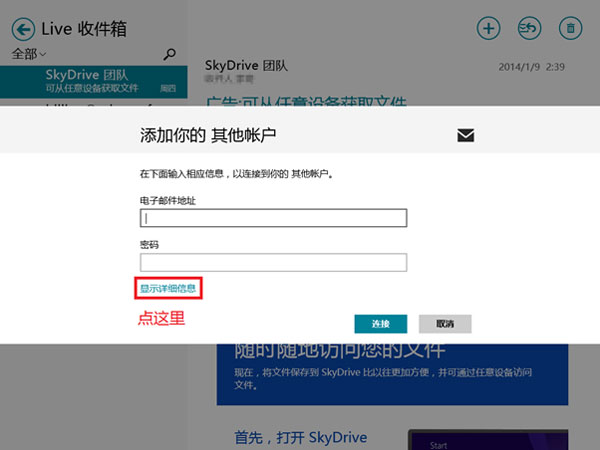
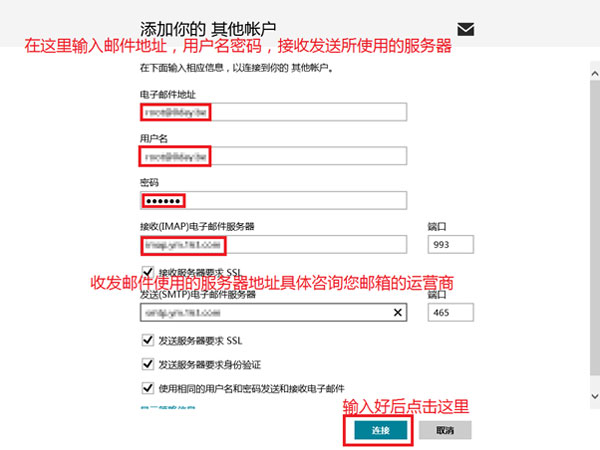
| 欄位 | 126/163 IMAP 範例值 |
|---|---|
| 電子郵件地址 | yourname@126.com |
| 使用者名稱 | yourname@126.com |
| 密碼 | 郵箱密碼/授權碼 |
| 接收 (IMAP) 伺服器 | imap.126.com / 埠口 993 / SSL: 是 |
| 寄送 (SMTP) 伺服器 | smtp.126.com / 埠口 465 或 587 / SSL: 是 |
| 郵箱 | IMAP 伺服器 | SMTP 伺服器 | 備註 |
|---|---|---|---|
| Gmail | imap.gmail.com:993 SSL | smtp.gmail.com:465 SSL | 需開啟 IMAP、使用應用程式密碼 |
| Outlook.com | outlook.office365.com:993 SSL | smtp.office365.com:587 TLS | 建議直接用 EAS (Exchange ActiveSync) |
| Yahoo | imap.mail.yahoo.com:993 SSL | smtp.mail.yahoo.com:465 SSL | |
| QQ 郵箱 | imap.qq.com:993 SSL | smtp.qq.com:465 SSL | 需開啟 IMAP/SMTP 服務、授權碼 |