藍牙技術讓我們擺脫傳輸線束縛,輕鬆實現短距離資料傳輸與裝置連線。Windows 8.1 內建完善的藍牙支援,無論是滑鼠、鍵盤、耳機、手機或列印機,都能快速配對。本文詳細說明從硬體確認到完成配對的完整流程。
確認電腦具備藍牙收發模組(內建或外接 USB 藍牙接收器)。若為筆電通常內建;台式機需購買 USB 藍牙接收器(俗稱藍牙 Dongle)插入 USB 埠。
步驟 1:開啟裝置藍牙
將欲連接的藍牙裝置(如耳機、滑鼠)開啟配對模式(通常長按電源鍵 3-5 秒直到指示燈快閃)。
步驟 2:進入電腦設定
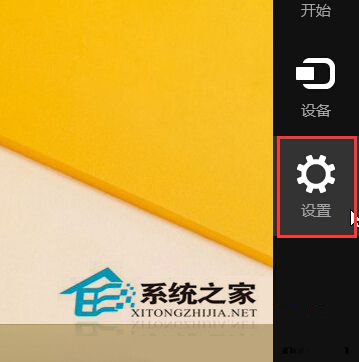
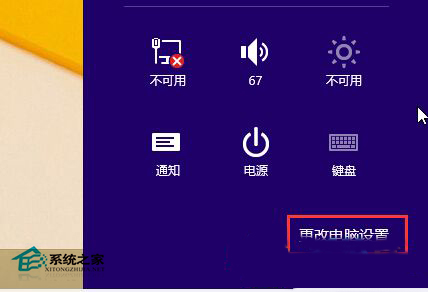
按 Win+C 開啟魅力列,點選「設定」→「變更電腦設定」。
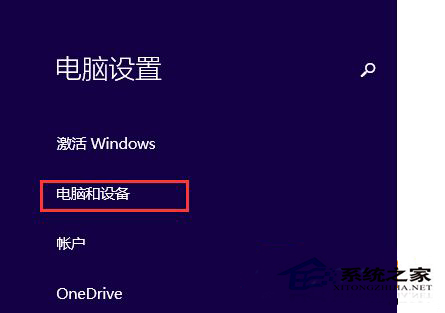
步驟 3:進入裝置管理
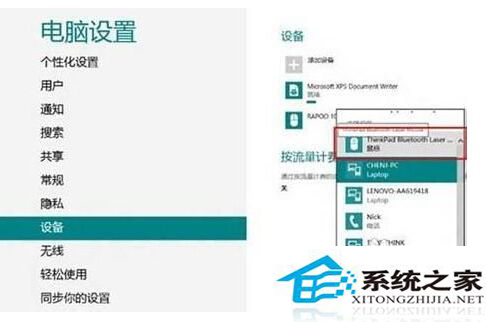
依序選擇「電腦和裝置」→「裝置」。

步驟 4:新增藍牙裝置
點選右側「新增裝置」按鈕,系統自動搜尋周邊藍牙裝置。從清單中選取目標裝置點選配對,依畫面提示完成驗證(如輸入配對碼 0000/1234 或確認裝置上顯示的代碼)。

飛行模式會封鎖藍牙功能。若發現找不到裝置或無法連線,請檢查設定中「飛行模式」是否關閉(網路圖示 → 飛行模式關閉)。