Windows 8 使用無線網路時,常遇到「受限」或「無網際網路存取」提示,明明訊號正常卻無法上網。排除路由器設定與驅動程式問題後,罪魁禍首往往是無線網卡的「電源管理」設定——系統為省電自動關閉網卡裝置,導致連線中斷。以下教您關閉此功能,徹底解決受限問題。
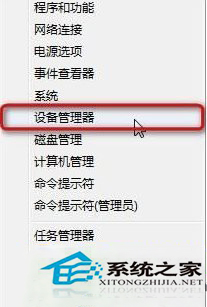
步驟 1:開啟裝置管理員
按 Win+X 呼叫快速存取選單,選擇「裝置管理員」。
步驟 2:找到無線網卡屬性
展開「網路介面卡」,找到您的無線網卡裝置(通常名稱含 Wireless、Wi-Fi 或 802.11),右鍵選「內容」。
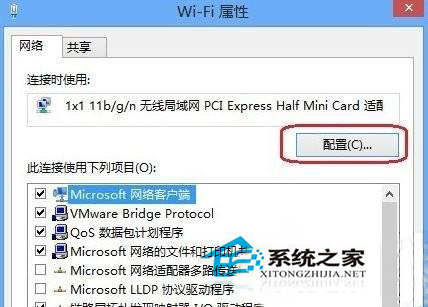
步驟 3:關閉省電選項
切換到「電源管理」索引標籤,取消勾選「允許電腦關閉這個裝置以節省電源」,按確定套用。

Windows 預設啟用裝置省電功能,當系統判斷網卡閒置時會切斷電源。喚醒過程中若發生延遲或驅動程式相容性不佳,便會導致無線連線顯示「受限」。關閉此選項可確保網卡持續供電維持連線穩定。