雙顯卡筆電(Intel 核顯 + NVIDIA/AMD 獨顯)升級 Win8.1 後運行《俠盜獵車手 4》(GTA4) 點擊 LaunchGTAIV.exe/LaunchEFLC.exe 出現紅色 R 圖示即閃退,主因是 Win8.1 顯示卡驅動切換機制變更導致遊戲無法正確喚醒獨顯。本文提供驅動重裝、VC++ 運行庫補全、獨顯強制模式三步驟完整解決方案。
問題現象與根因
- 現象:點擊遊戲啟動器 → 「請稍候」→ 紅色 R 圖示閃爍 → 進程消失,無錯誤對話框。
- 根因:Win8.1 WDDM 1.3 驅動模型下,Optimus/Switchable Graphics 切換邏輯更激進,遊戲進程未被正確識別為高效能需求,導致核顯運行(VRAM 僅 59-100 MB),觸發遊戲引擎保護機制閃退。
- 驗證:遊戲設定檔/啟動器偵測顯示記憶體僅顯示核顯共享記憶體,非獨顯實際 VRAM。
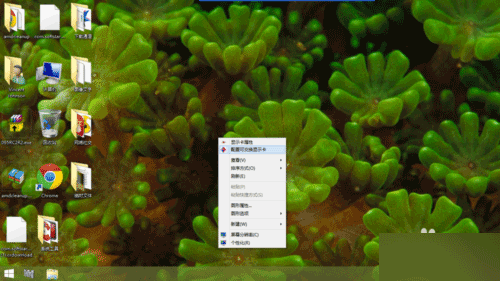
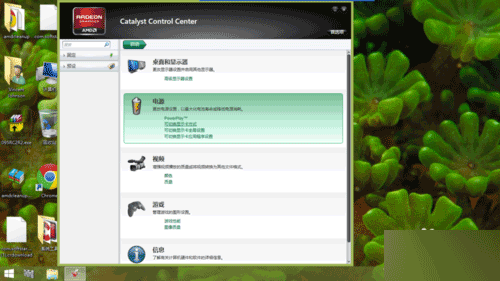
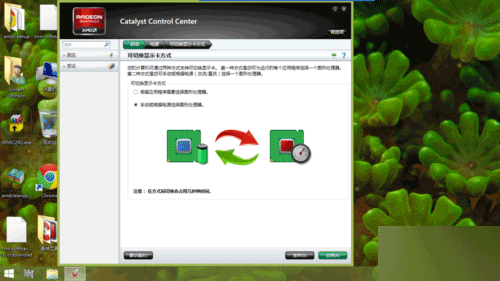
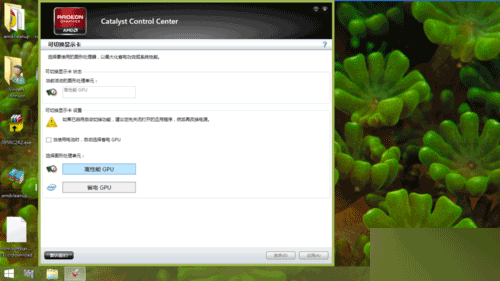
三步驟完整修復流程
步驟 1:完整重裝廠商認證雙顯卡切換驅動
- 前往筆電廠商官網(非 NVIDIA/AMD 通用官網),下載對應具體機型、Win8.1 64位元的可切換雙顯卡驅動套件(通常包含 Intel 核顯 + NVIDIA/AMD 獨顯 + 切換邏輯控制器)。
- 控制台 → 「程式和功能」→ 找到現有顯示卡驅動(NVIDIA Graphics Driver / AMD Catalyst Install Manager / Intel Graphics Driver)→ 完整解除安裝(勾選「刪除此裝置的驅動程式軟體」)。切勿在裝置管理員刪除裝置(會遺留 INF 快取導致新驅動安裝失敗)。
- 重新開機。
- 以系統管理員身分執行廠商驅動安裝程式,完整安裝 → 重新開機。
步驟 2:補全 VC++ 運行庫與 DirectX/.NET Framework
GTA4 依賴完整 VC++ 紅利庫鏈,缺失任一版本均可能導致啟動期崩潰。請依序安裝(建議從官方 Microsoft Download Center 下載):
- Microsoft Visual C++ 2005 SP1 Redistributable (x86/x64)
- Microsoft Visual C++ 2008 SP1 Redistributable (x86/x64)
- Microsoft Visual C++ 2010 SP1 Redistributable (x86/x64)
- Microsoft Visual C++ 2012/2013/2015-2022 Redistributable (x86/x64)
- DirectX 9.0c End-User Runtime (Web 安裝程式會自動下載缺失組件)
- .NET Framework 3.5 SP1(Win8.1 控制台 → 程式和功能 → 開啟或關閉 Windows 功能 → 勾選 .NET Framework 3.5)
- .NET Framework 4.0 / 4.5 / 4.8(最新版向下相容)
步驟 3:強制全域獨顯模式(關鍵)
- 桌面空白處右鍵 → 選擇顯示卡控制面板:
- AMD:Catalyst Control Center / Radeon Settings
- NVIDIA:NVIDIA 控制台
- AMD 路徑:
電源 → 可切換顯示卡圖形 → 手動或根據電源選擇圖形處理器 → 套用 → 外接電源下預設高效能 GPU,或手動點擊「高效能 GPU」→ 套用。
- NVIDIA 路徑:
管理 3D 設定 → 全域設定 → 首選圖形處理器 → 高效能 NVIDIA 處理器 → 套用。
- 此設定將全域強制獨顯渲染,包含桌面視窗管理器 (DWM)、所有遊戲/應用,繞過自動切換邏輯。
驗證與後續
- 重新開機後啟動 GTA4,應正常進入遊戲選單,設定畫面偵測顯示記憶體顯示獨顯實際 VRAM(如 2048/4096 MB)。
- 若全域獨顯模式下仍閃退:
- 檢查遊戲相容性設定:右鍵啟動器 → 內容 → 相容性 → 勾選「以相容模式執行:Windows 7」+「以系統管理員身分執行」。
- 確認遊戲安裝路徑無中文/特殊字元。
- 嘗試社群非官方修補補丁(如 GTA4 1.0.7.0 修正补丁、XLiveLess 移除 GFWL 依賴)。
注意事項
- 全域獨顯模式會增加功耗、發熱、風扇轉速,筆電續航大幅縮短,僅建議外接電源遊戲時啟用,平時可切回「自動切換」模式。
- 驅動版本選擇:廠商認證版優於晶片廠通用版,前者包含針對機型 BIOS/EC/散熱的切換邏輯優化。
- Win10/11 同樣適用此邏輯,但新版驅動對切換支援更好,問題較少見。
遵循「廠商驅動重裝 → 運行庫補全 → 強制獨顯」三部曲,可徹底解決 Win8.1 雙顯卡筆電 GTA4 紅色 R 閃退頑疾,重現經典自由城之旅。