Win8 開啟/關閉系統保護 (系統還原) 完整圖文教學
系統保護 (系統還原) 定期建立系統還原點,記錄登錄、系統檔案、驅動程式變更,發生問題時可還原至先前狀態。Windows 8 預設啟用系統碟保護,您可依需求調整或關閉。
操作步驟
- 傳統桌面右鍵「這台電腦」→「內容」。
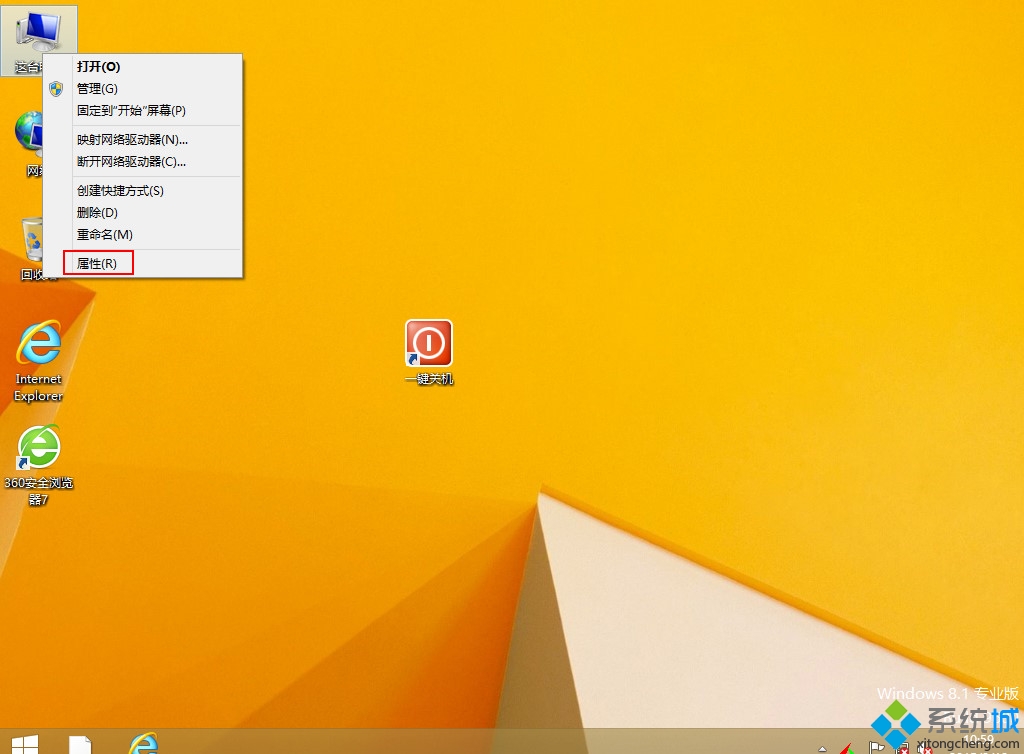
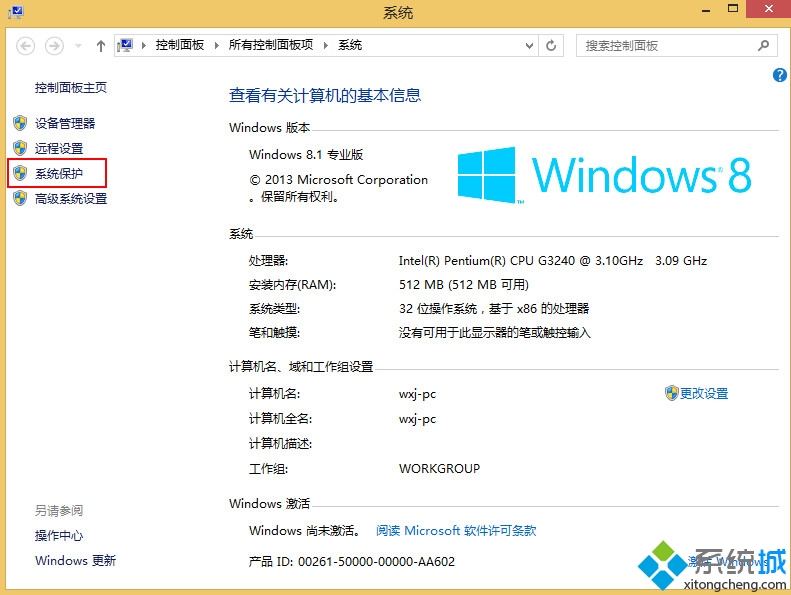
- 左側點選「系統保護」。
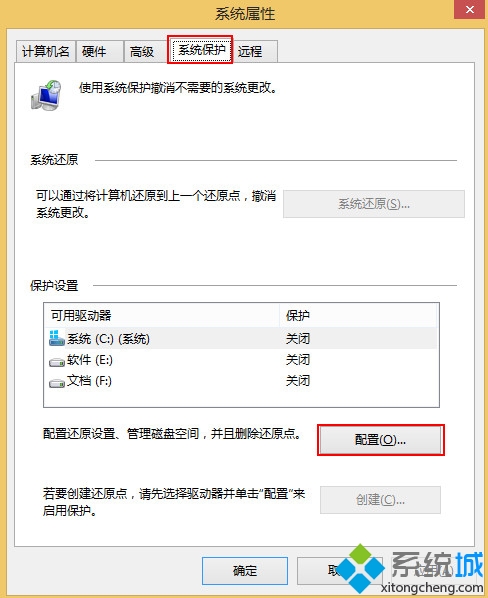
- 在「保護設定」區塊選擇目標磁碟機 (通常為 C:),點選「設定」。
- 選擇:
- 啟用系統保護:建立還原點 (建議系統碟啟用)。
- 停用系統保護:刪除現有還原點並停止建立新還原點 (節省磁碟空間)。
- 調整「最大使用量」滑桿 (建議 5-10% 磁碟容量)。
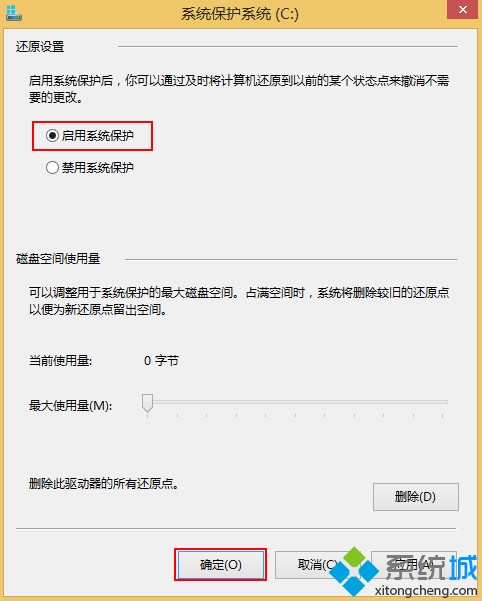
- 點選「確定」→「確定」完成。
手動建立還原點
- 同視窗點選「建立」→ 輸入描述 (如「安裝驅動程式前」) →「建立」。
- 完成後顯示「還原點已成功建立」。
執行系統還原
- 同視窗點選「系統還原」→「下一步」。
- 選擇目標還原點 (可勾選「顯示更多還原點」) →「下一步」→「完成」。
- 系統重新啟動並還原,過程不可中斷。
注意事項
- 系統保護不備份個人檔案 (文件、圖片等),僅保護系統設定、登錄、驅動程式、已安裝程式。
- 關閉系統保護會刪除所有現有還原點,操作不可復原,請謹慎決定。
- Windows 10/11 同樣在「系統保護」頁籤操作,且預設關閉系統碟保護,建議手動啟用。
- SSD 磁碟建議啟用系統保護,空間影響極小 (壓縮儲存)。