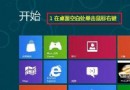
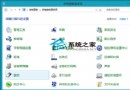
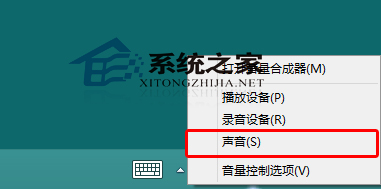
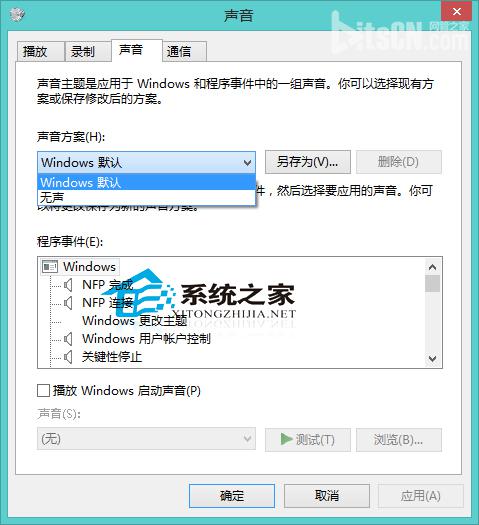
自訂音效配置後導致系統聲音異常(無聲、雜音、事件音效錯亂)?Win8 提供內建「Windows 預設」音效配置,一鍵恢復所有系統事件音效至出廠狀態,快速修復聲音問題。
| 事件 | 預設聲音檔 | 路徑 |
|---|---|---|
| Windows 登入 | Windows Logon.wav | C:\Windows\Media\ |
| Windows 登出 | Windows Logoff.wav | C:\Windows\Media\ |
| 關機 | Windows Shutdown.wav | C:\Windows\Media\ |
| 啟動 | Windows Startup.wav | C:\Windows\Media\ |
| 清空回收站 | Windows Empty Recycle Bin.wav | C:\Windows\Media\ |
| 關鍵停止 | Critical Stop.wav | C:\Windows\Media\ |
| 裝置連接/斷開 | Device Connect/Disconnect.wav | C:\Windows\Media\ |
| 新郵件通知 | Notify.wav | C:\Windows\Media\ |
.scheme 檔案於 %AppData%\Microsoft\Windows\Themes。C:\Windows\Media\ 下預設 .wav 檔案是否存在/損壞(可從同版本 Windows 安裝映像 install.wim 提取或另一台正常電腦複製)。sfc /scannow。services.msc → Windows Audio / Windows Audio Endpoint Builder → 確認「自動」且「執行中」。不熟悉系統音效架構時,避免手動逐項修改事件音效,直接使用內建配置或完整備份的 .scheme 檔案,能最大程度保證聲音系統穩定性。
一鍵恢復「Windows 預設」音效配置,是解決 Win8 聲音異常最快、最標準、風險最低的標準動作。
Windows 8 威脅其他平板作業系統的十大理由:生態系、企業市場、廠商支援、硬體整合
Win8.1 Update 錯誤 80073712 解決方案現況
Win 8 應用商店卡在「掛起」狀態無法安裝?教你一招清除快取解決
Win8 優化《英雄聯盟》運行流暢度:兼容模式 + 管理員權限 + 通用補丁三步走
Win8 相片磚提示「所有相片來源都被隱藏」?選項勾選圖片庫、SkyDrive、裝置即可
Win8.1 x64 安裝 KB2942844 (Flash Player) 更新失敗 80073712?三階段修復元件存放區徹底解決
Windows 8 必裝新聞閱讀 App 推薦:鮮果聯播、網易雲閱讀、ZAKER HD 等六款精選
不格式化保留數據制作 Win8.1 安裝 U盤?修改註冊表禁用 Windows 7 USB DVD Download Tool 格盤功能